



Atribuição e acesso: da etiqueta aberta ao controlo total
Todas as etiquetas TidyBox começam por não estar reivindicadas: qualquer pessoa que as digitalize pode adicionar itens e editar a lista — sem necessidade de ter uma conta. No momento em que a reivindicas, passas a ser o seu proprietário e decides exatamente quem pode ver e alterar o quê.
Veja: reivindique uma coleção e partilhe o acesso num minuto
Este vídeo de um minuto mostra como reivindicar uma coleção digitalizada, pesquisar nas suas caixas e escolher quem pode visualizá-las ou editá-las.
Transcrição
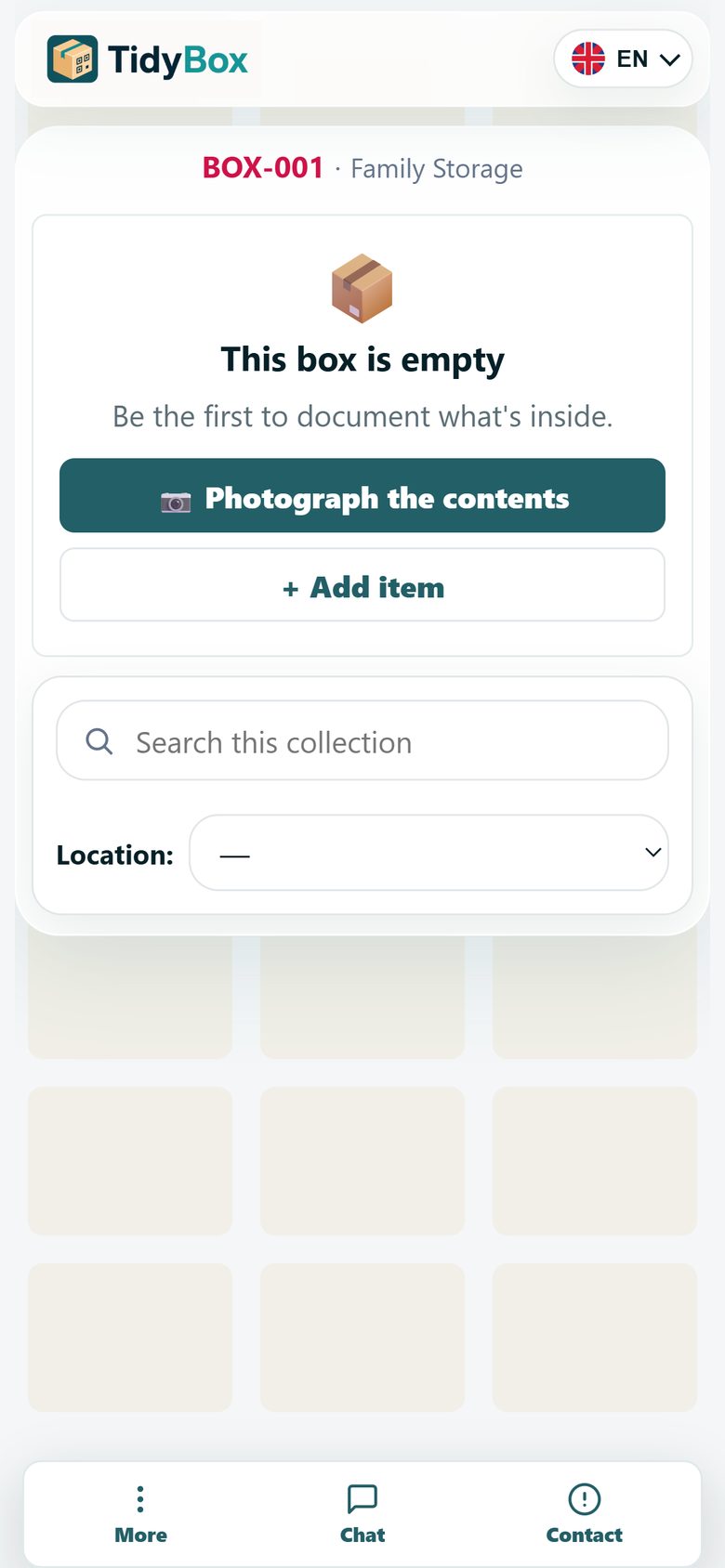
Não reivindicado: aberto a todos
Uma etiqueta nova não tem dono. Quem a digitalizar pode fotografar o conteúdo, adicionar itens e editar a lista. É perfeito para dias de mudança ou para arrumação partilhada em família — sem complicações, sem necessidade de registo.
Assumir a responsabilidade por uma caixa — ou por toda uma coleção
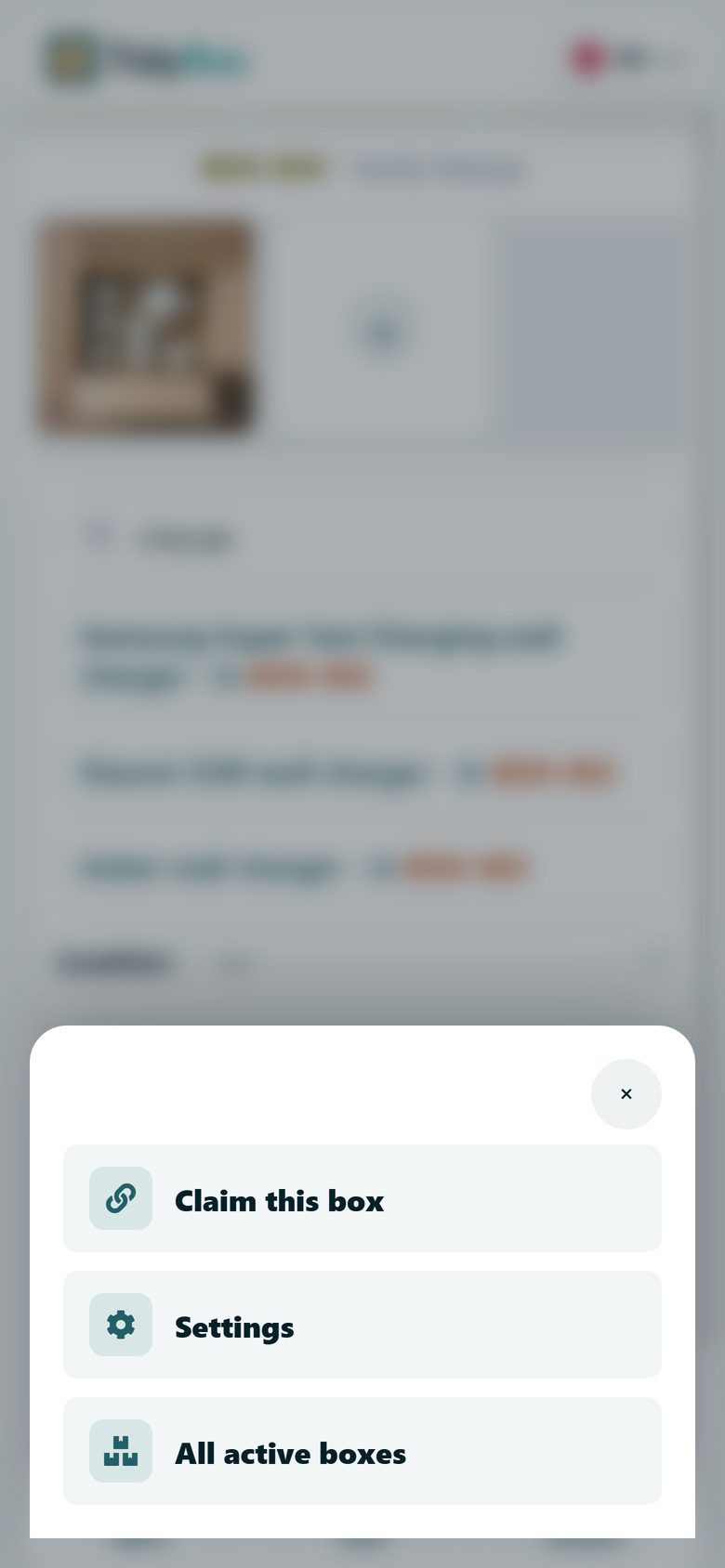
Abra a página da caixa e toque em «Mais» → «Reivindicar esta caixa» e, em seguida, registe-se ou inicie sessão. A caixa fica associada à sua conta. Ao reivindicar uma caixa que pertença a uma coleção, toda a coleção fica associada a si de uma só vez.
Escolha quem pode ver e editar
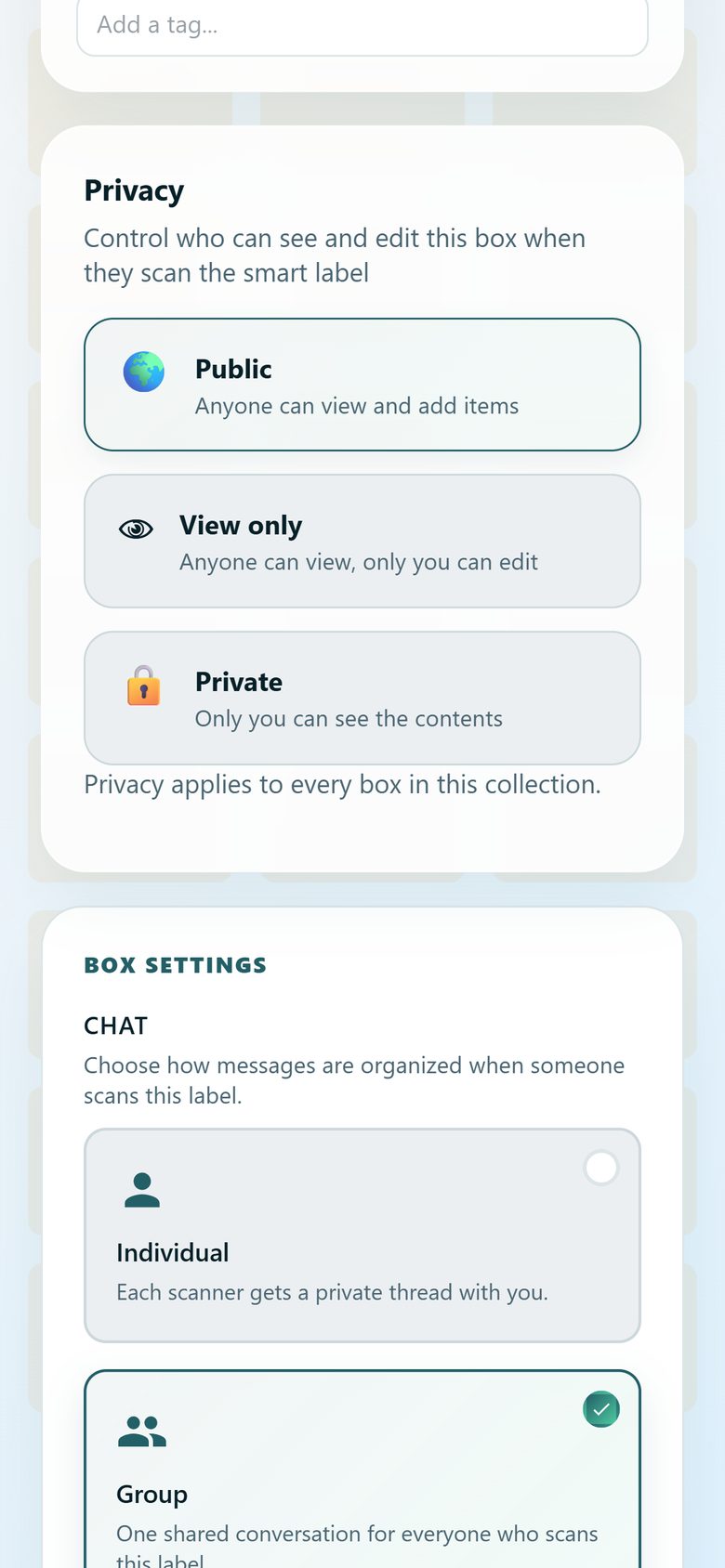
Nas definições da etiqueta inteligente, escolha um modo de privacidade: Público — qualquer pessoa pode ver e adicionar itens; Apenas visualização — qualquer pessoa pode ver, mas só você pode editar; Privado — só você pode ver o conteúdo. No caso das coleções, a privacidade aplica-se a todas as caixas de uma só vez.
Convide pessoas por e-mail
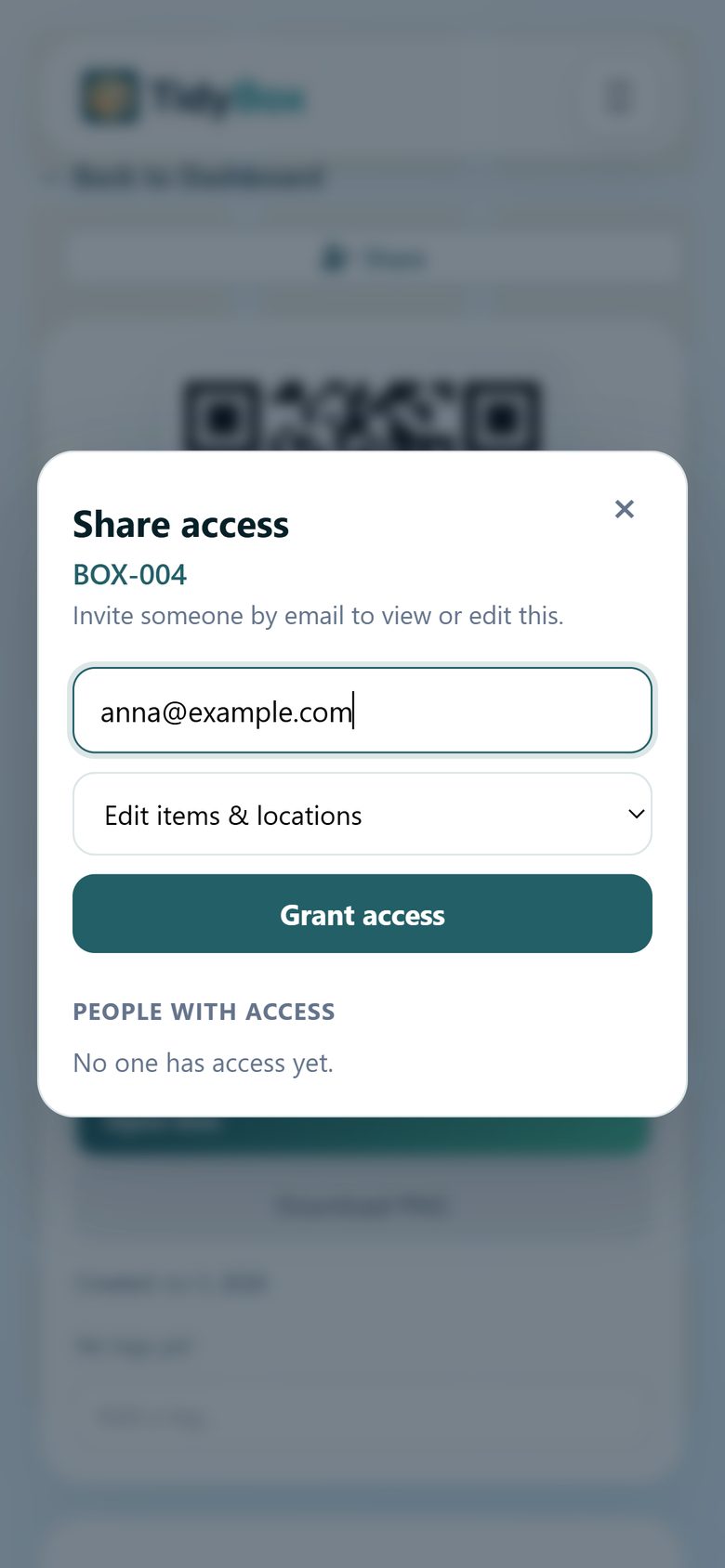
Toque em «Partilhar» e convide alguém com direitos de «Apenas visualização» ou «Editar itens e localizações». As autorizações aplicam-se a uma única caixa, a uma localização ou a toda uma coleção — uma autorização de coleção abrange todas as suas caixas.
Mantenha o controlo
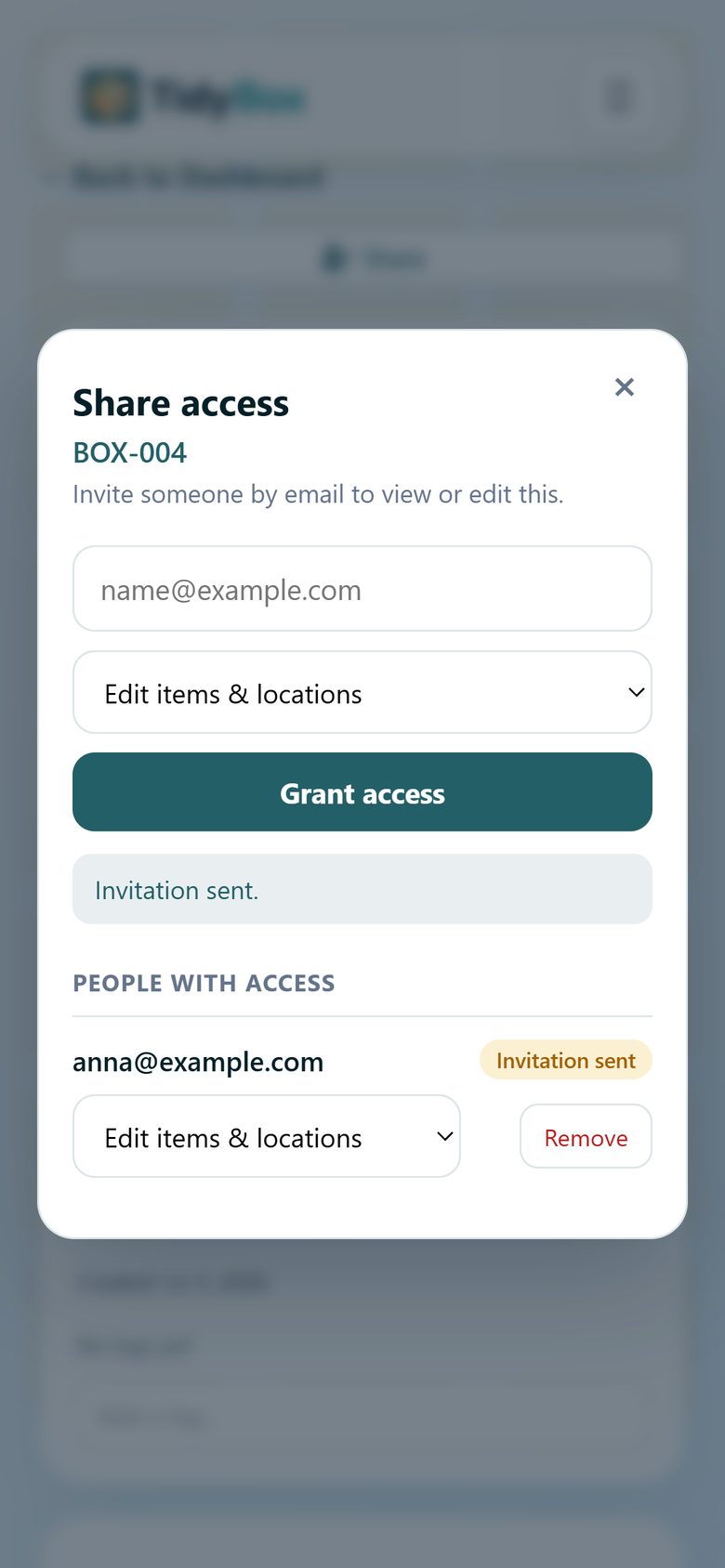
A lista «Pessoas com acesso» mostra todas as pessoas que convidou. Pode alterar o nível de acesso destas pessoas ou removê-las a qualquer momento. Os utilizadores convidados visualizam as caixas e coleções partilhadas com eles no seu próprio painel de controlo.
Pronto para organizar o seu espaço de arrumação?
Crie as suas primeiras etiquetas inteligentes gratuitamente — sem aplicação, sem configuração.
Comece gratuitamente