



Przypisywanie i dostęp: od otwartej etykiety do pełnej kontroli
Każda etykieta TidyBox jest początkowo nieprzypisana: każdy, kto ją zeskanuje, może dodawać przedmioty i edytować listę — nie jest do tego potrzebne konto. W momencie przypisania etykiety staje się ona Twoją własnością i to Ty decydujesz, kto może ją przeglądać oraz jakie zmiany może wprowadzać.
Obejrzyj: przypisz kolekcję i udostępnij dostęp w ciągu jednej minuty
Ten minutowy film pokazuje, jak przypisać zeskanowaną kolekcję, przeszukiwać zawartość jej pudełek oraz wybrać osoby, które mogą je przeglądać lub edytować.
Transkrypcja
Nieprzypisane: dostępne dla wszystkich
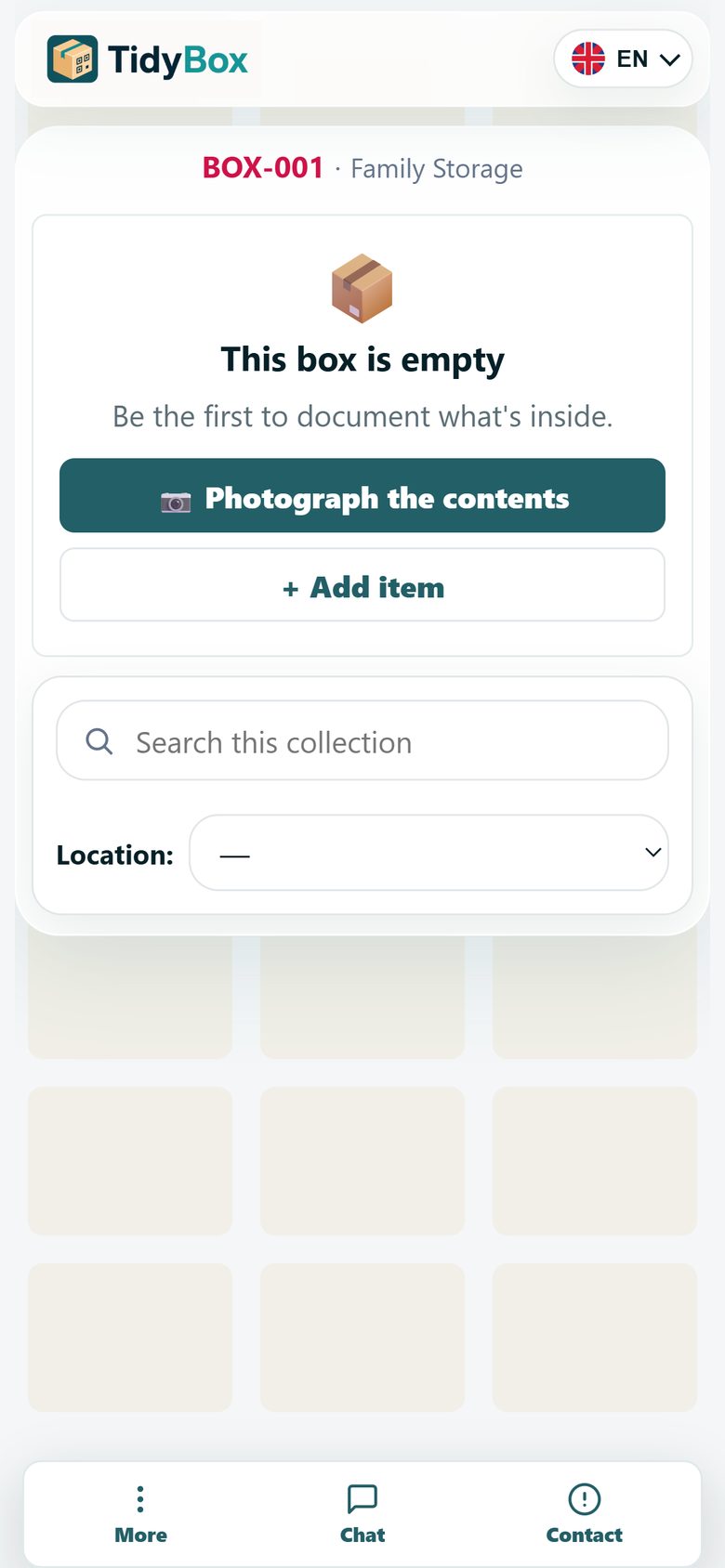
Nowa etykieta nie ma właściciela. Każdy, kto ją zeskanuje, może sfotografować zawartość, dodać przedmioty i edytować listę. To idealne rozwiązanie na dzień przeprowadzki lub do wspólnego przechowywania rzeczy w rodzinie — bez żadnych utrudnień, bez rejestracji.
Przypisz pudełko — lub całą kolekcję
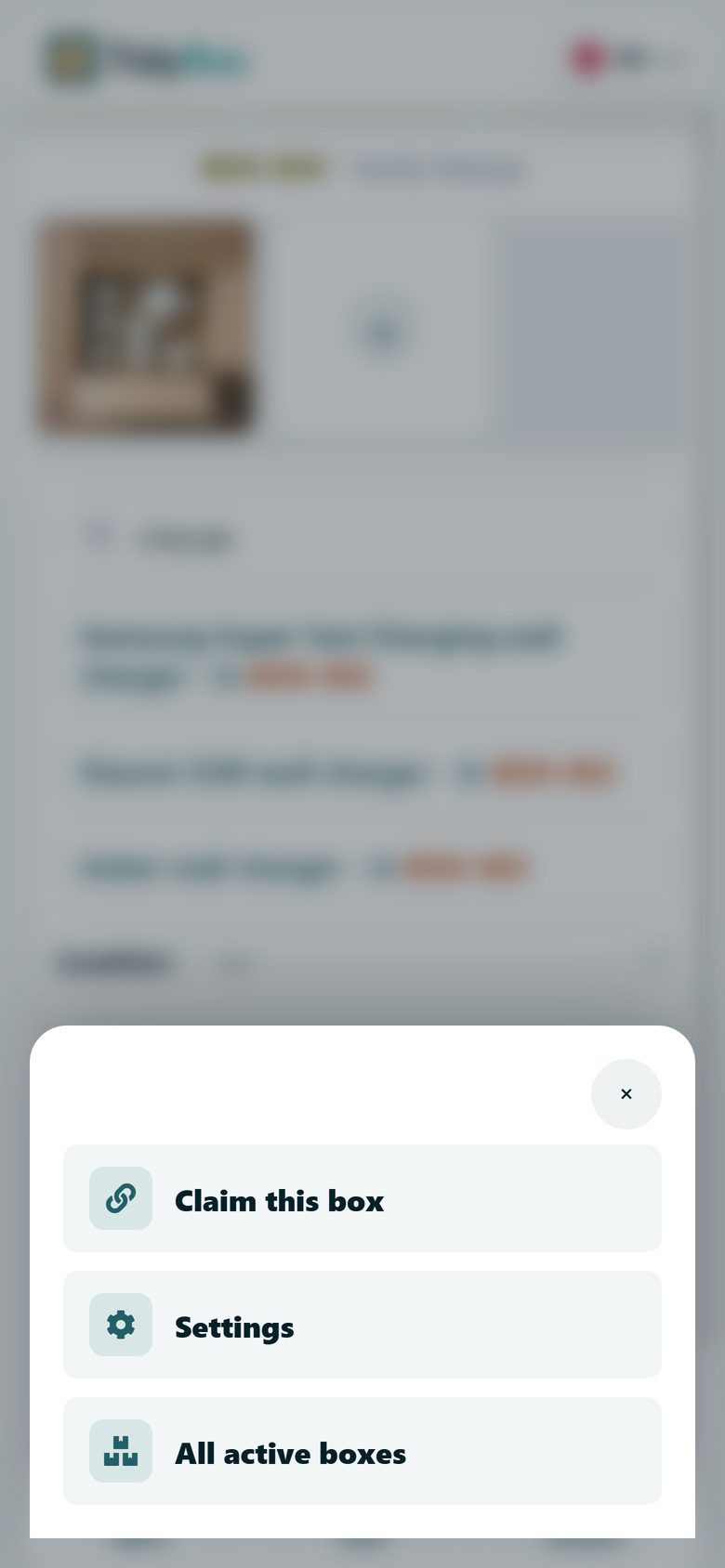
Otwórz stronę pudełka i kliknij Więcej → Przypisz to pudełko, a następnie zarejestruj się lub zaloguj. Pudełko zostanie powiązane z Twoim kontem. Przypisanie pudełka należącego do kolekcji powoduje natychmiastowe powiązanie całej kolekcji z Twoim kontem.
Wybierz, kto może przeglądać i edytować
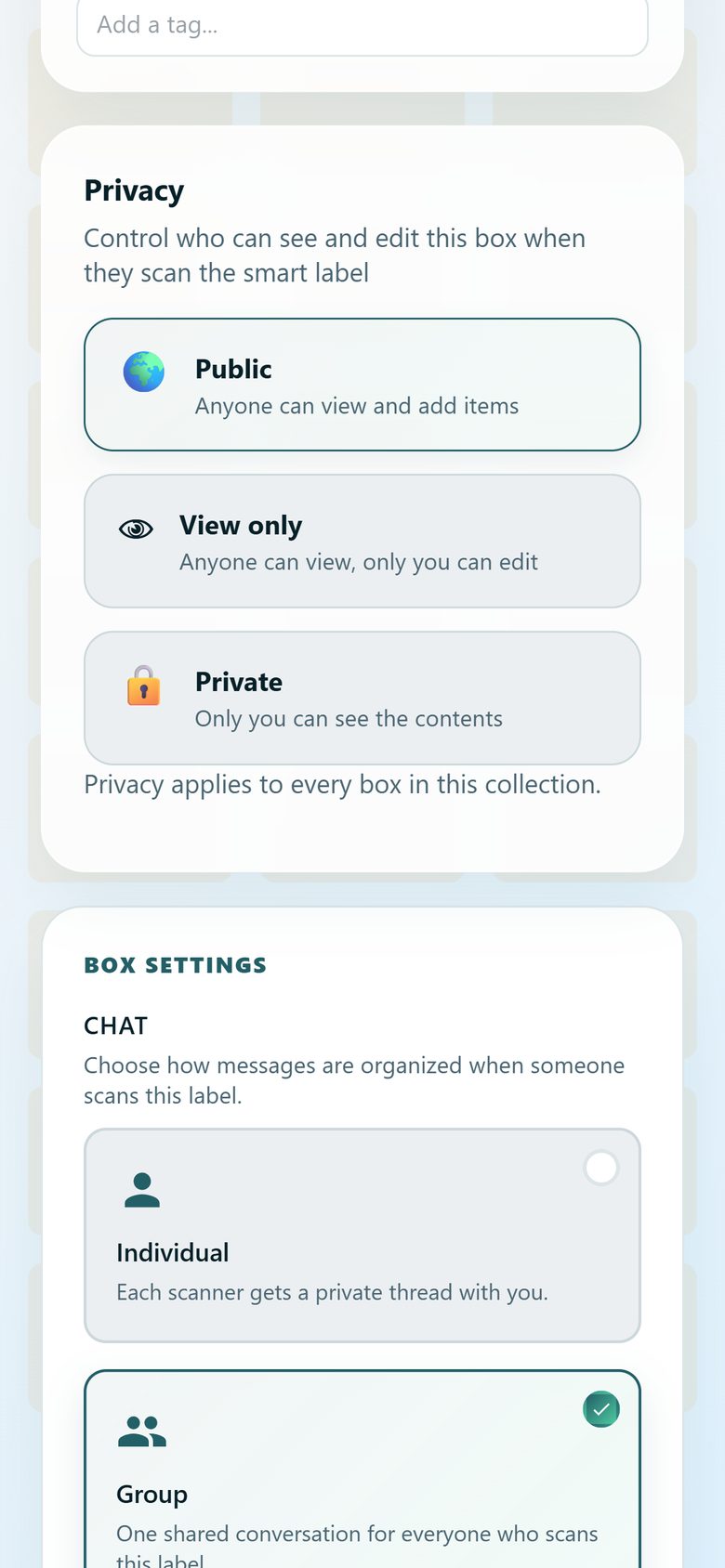
W ustawieniach inteligentnych etykiet wybierz tryb prywatności: Publiczny — każdy może przeglądać i dodawać przedmioty; Tylko do przeglądania — każdy może przeglądać, ale tylko ty możesz edytować; Prywatny — tylko ty możesz przeglądać zawartość. W przypadku kolekcji ustawienia prywatności dotyczą wszystkich pudełek jednocześnie.
Zaproś osoby przez e-mail
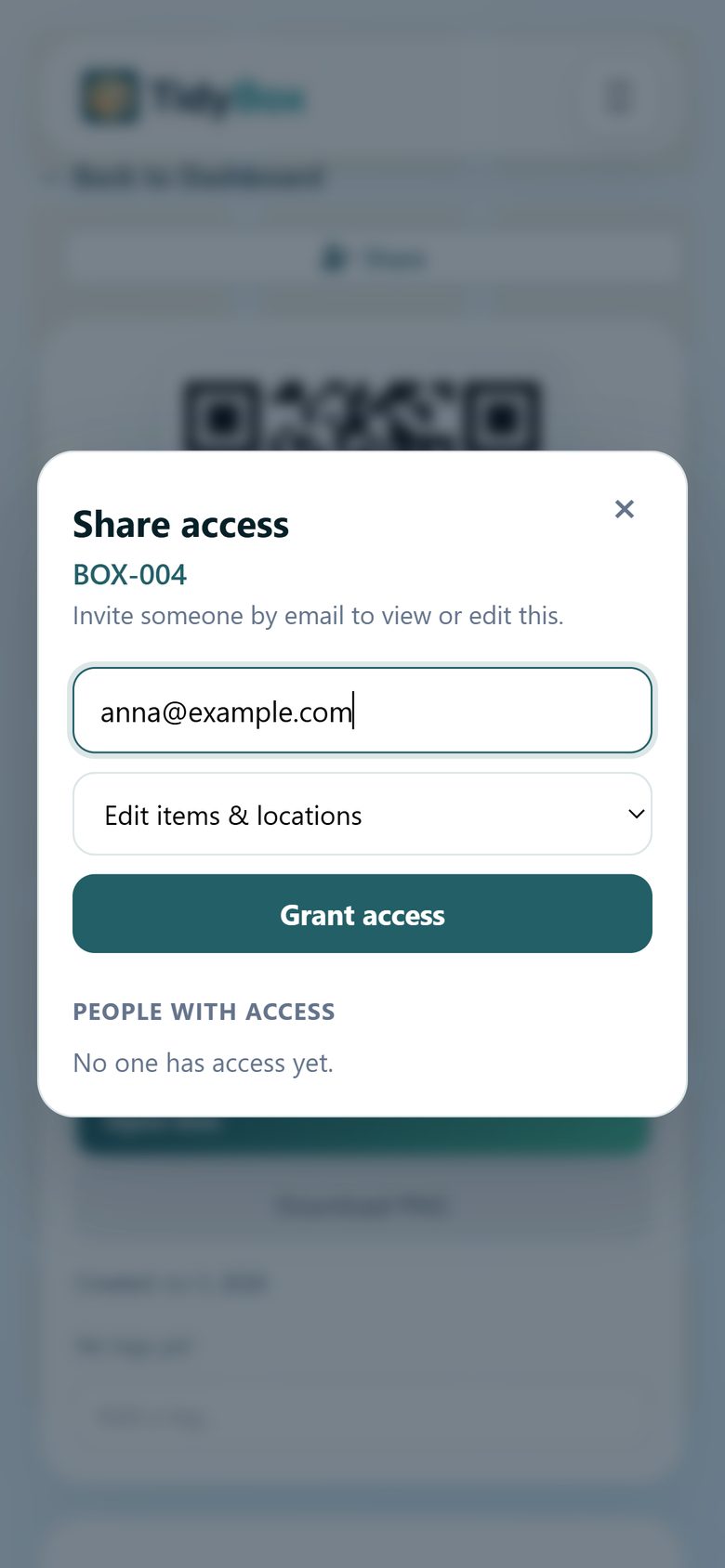
Naciśnij „Udostępnij” i zaproś kogoś z uprawnieniami „Tylko do przeglądania” lub „Edytuj przedmioty i lokalizacje”. Uprawnienia dotyczą pojedynczego pudełka, lokalizacji lub całej kolekcji — uprawnienia do kolekcji obejmują wszystkie znajdujące się w niej pudełka.
Zachowaj kontrolę
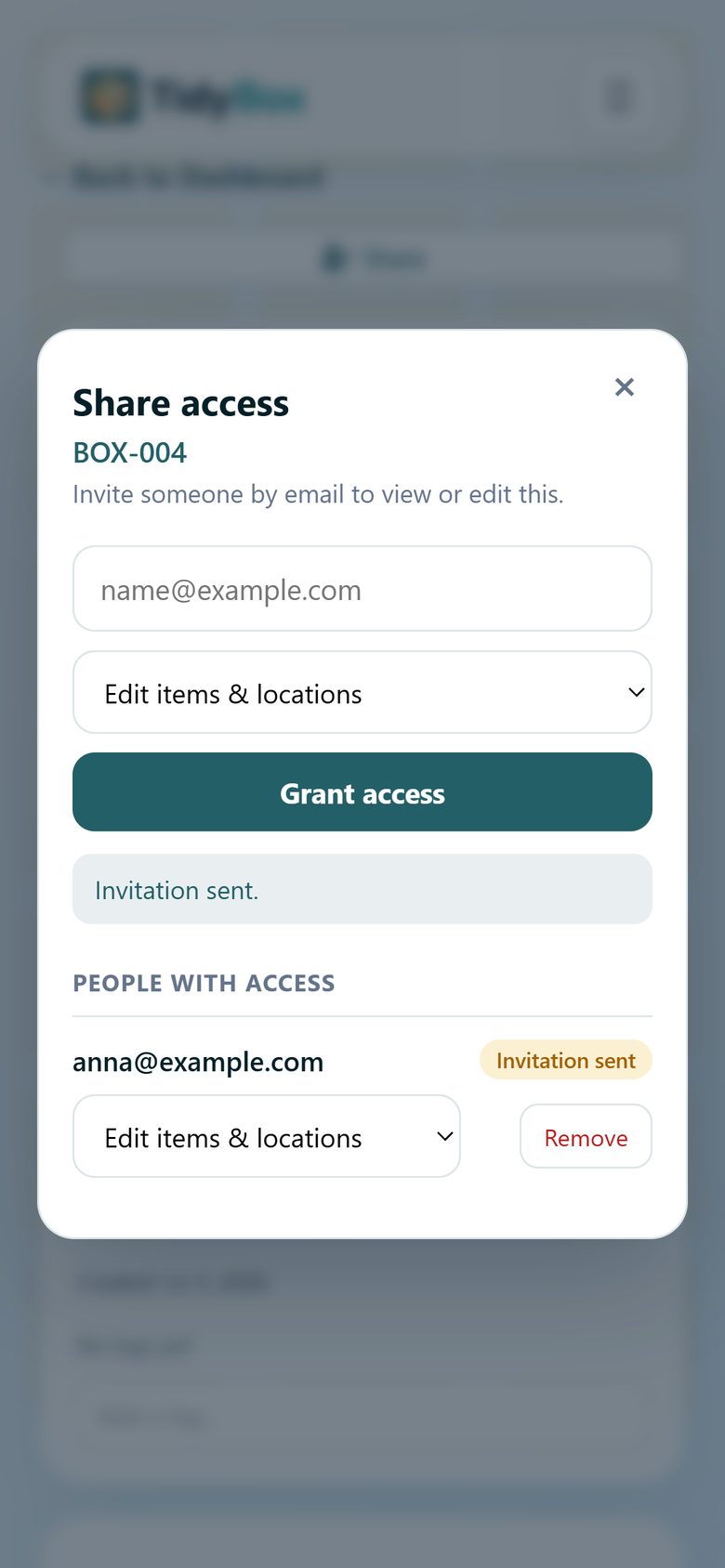
Lista osób z dostępem pokazuje wszystkich zaproszonych przez Ciebie użytkowników. W dowolnym momencie możesz zmienić ich poziom dostępu lub usunąć ich z listy. Zaproszeni użytkownicy widzą pudełka i kolekcje udostępnione im na swoim własnym panelu użytkownika.
Gotowy, by uporządkować swoje rzeczy?
Stwórz swoje pierwsze inteligentne etykiety za darmo — bez aplikacji, bez konfiguracji.
Zacznij bezpłatnie