


Collecties: één zoekopdracht in al je dozen
Een verzameling is een reeks gekoppelde dozen met één eigenaar en één gedeelde zoekfunctie. Voeg items toe aan een willekeurige doos — met één zoekopdracht vind je ze in de hele verzameling. Perfect voor een kamer, een huishouden of een klein magazijn.
Bekijk: je eerste doos in één minuut
Scan een TidyBox-sticker, maak een foto van de inhoud — AI zet de foto om in een lijst met items. Vervolgens laat de zoekfunctie voor collecties zien in welke doos je het gewenste item kunt vinden.
Transcriptie
Maak een verzameling aan
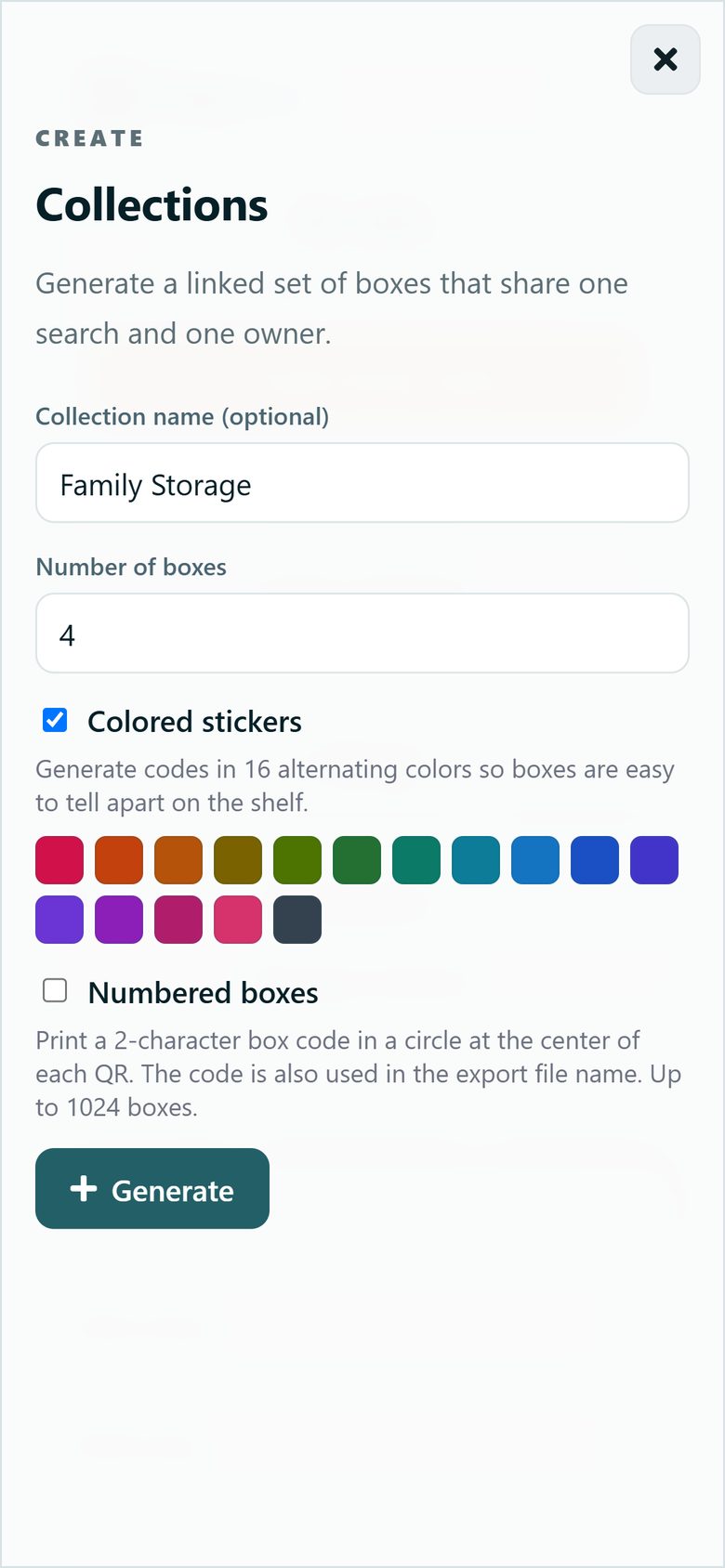
Tik op je dashboard op ‘Collectie aanmaken’. Geef de collectie een naam, kies hoeveel dozen je nodig hebt en schakel gekleurde stickers in als je wilt dat elke doos opvalt op de plank. TidyBox genereert alle slimme etiketten in één keer.
Afdrukken en plakken
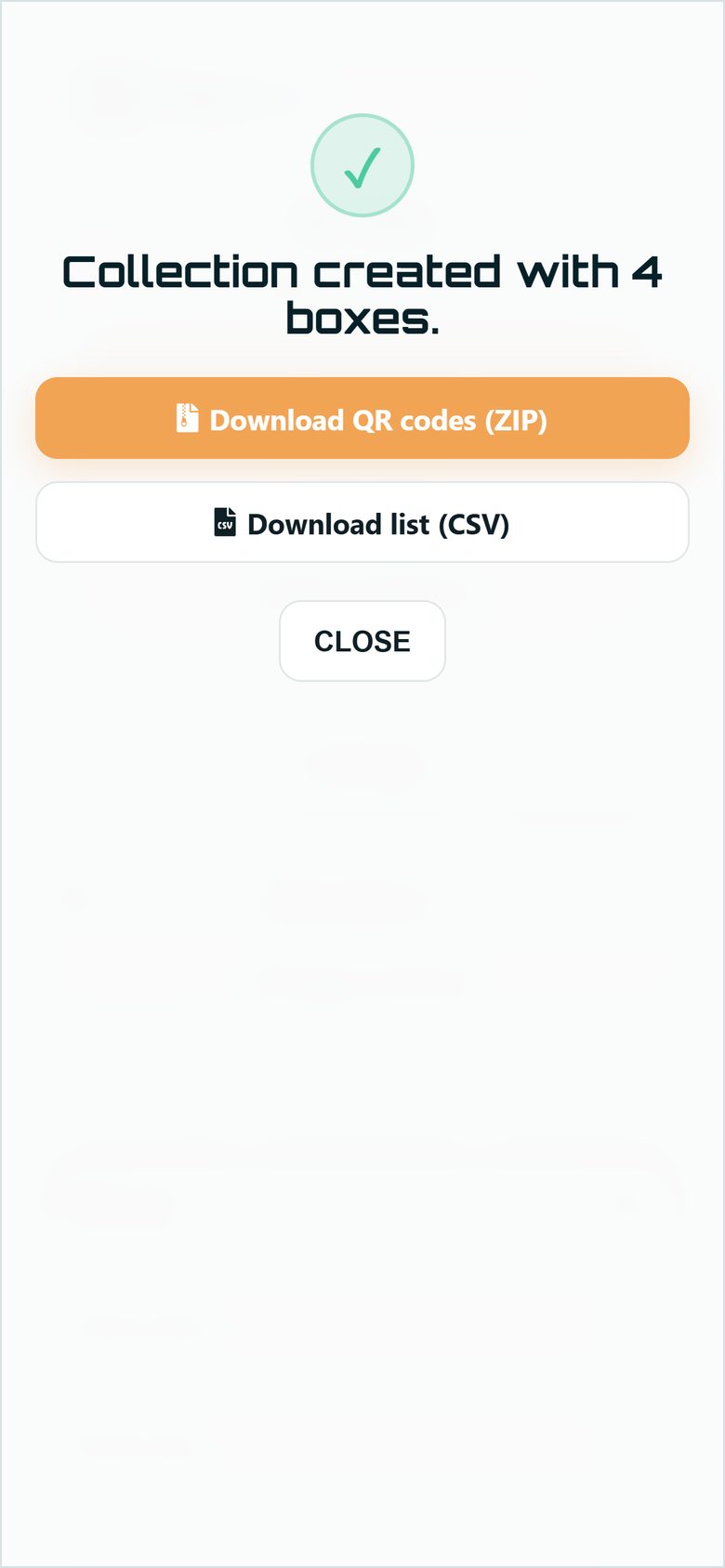
Download de QR-codes als ZIP-bestand (of als CSV-lijst), druk ze af en plak er één op elke doos, bak of map. Elk label is al gekoppeld aan de collectie.
Vul een doos met één foto
Scan een label met de camera van je telefoon en tik op ‘De inhoud fotograferen’.
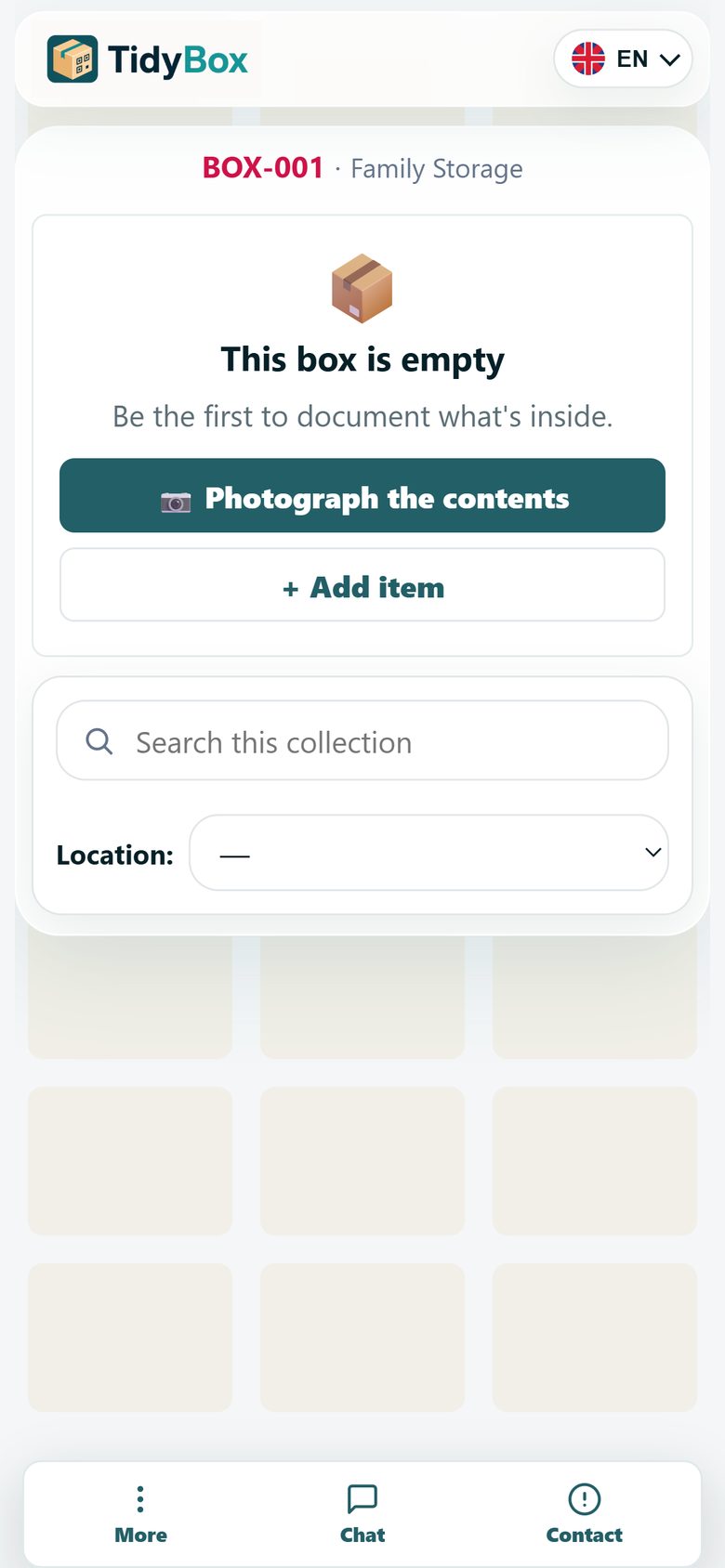
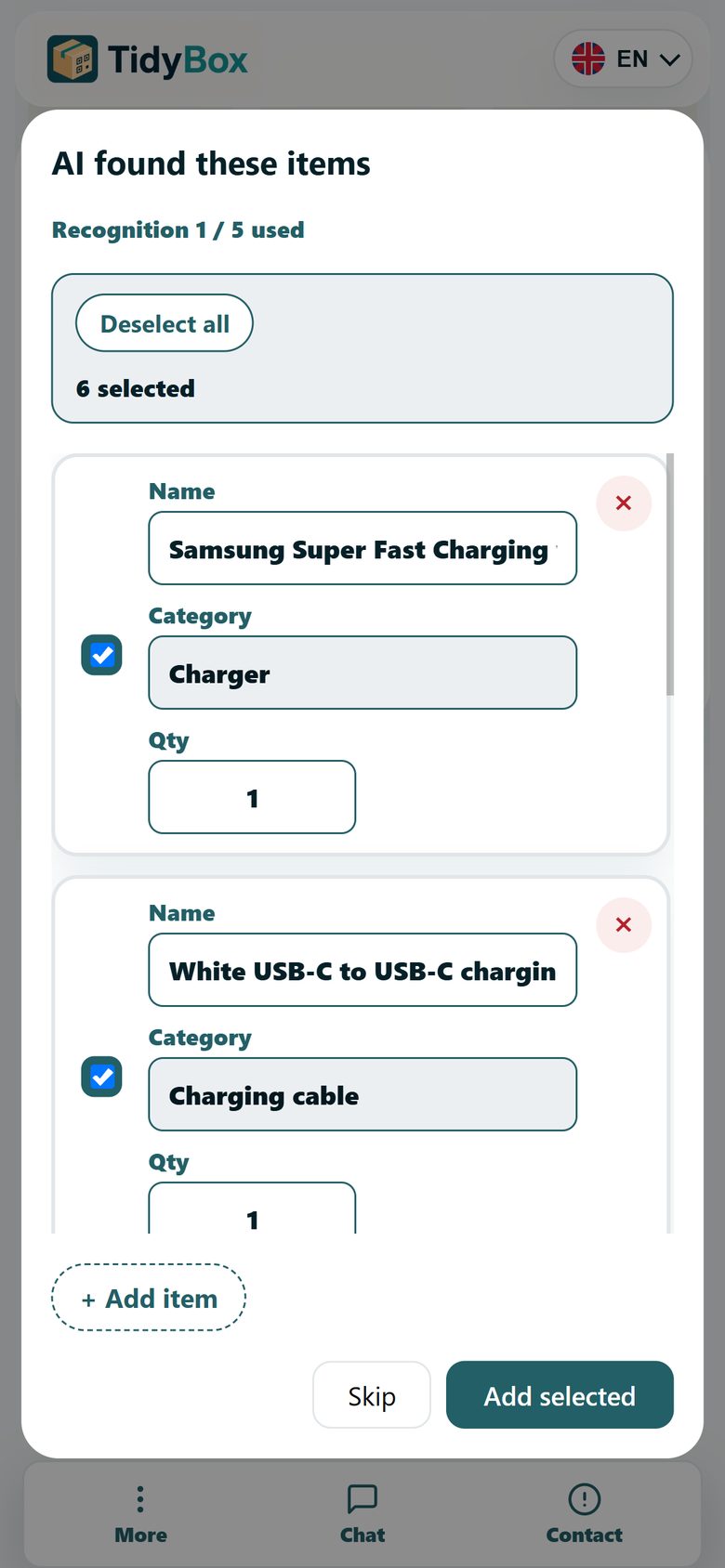
AI stelt de lijst voor je samen
AI herkent de voorwerpen op de foto en zet ze om in een bewerkbare lijst — typen is niet nodig.
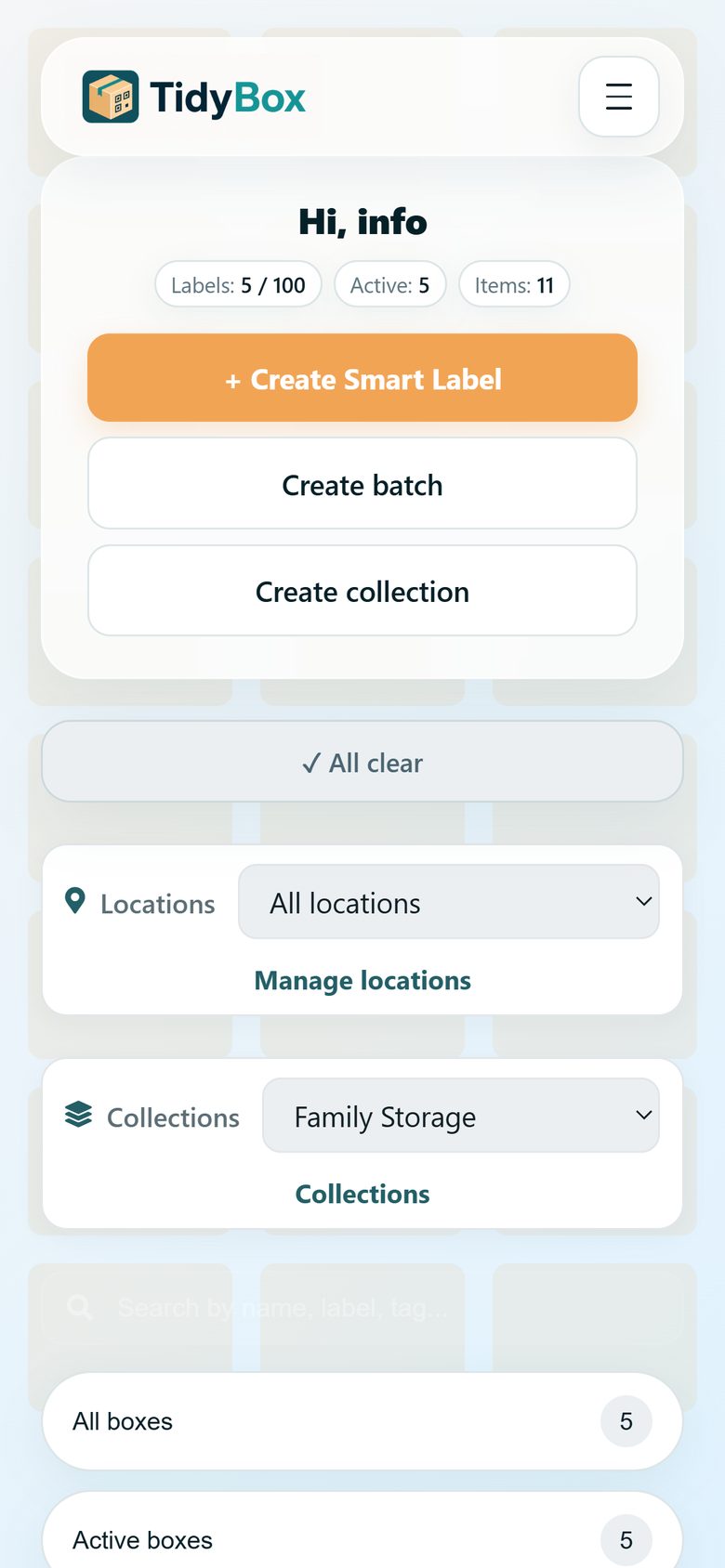
Bekijk alles op één plek
Alle doosjes van de verzameling verschijnen op je dashboard met foto’s en het aantal items. Filter op verzameling om je te concentreren op één kamer of opslagruimte.
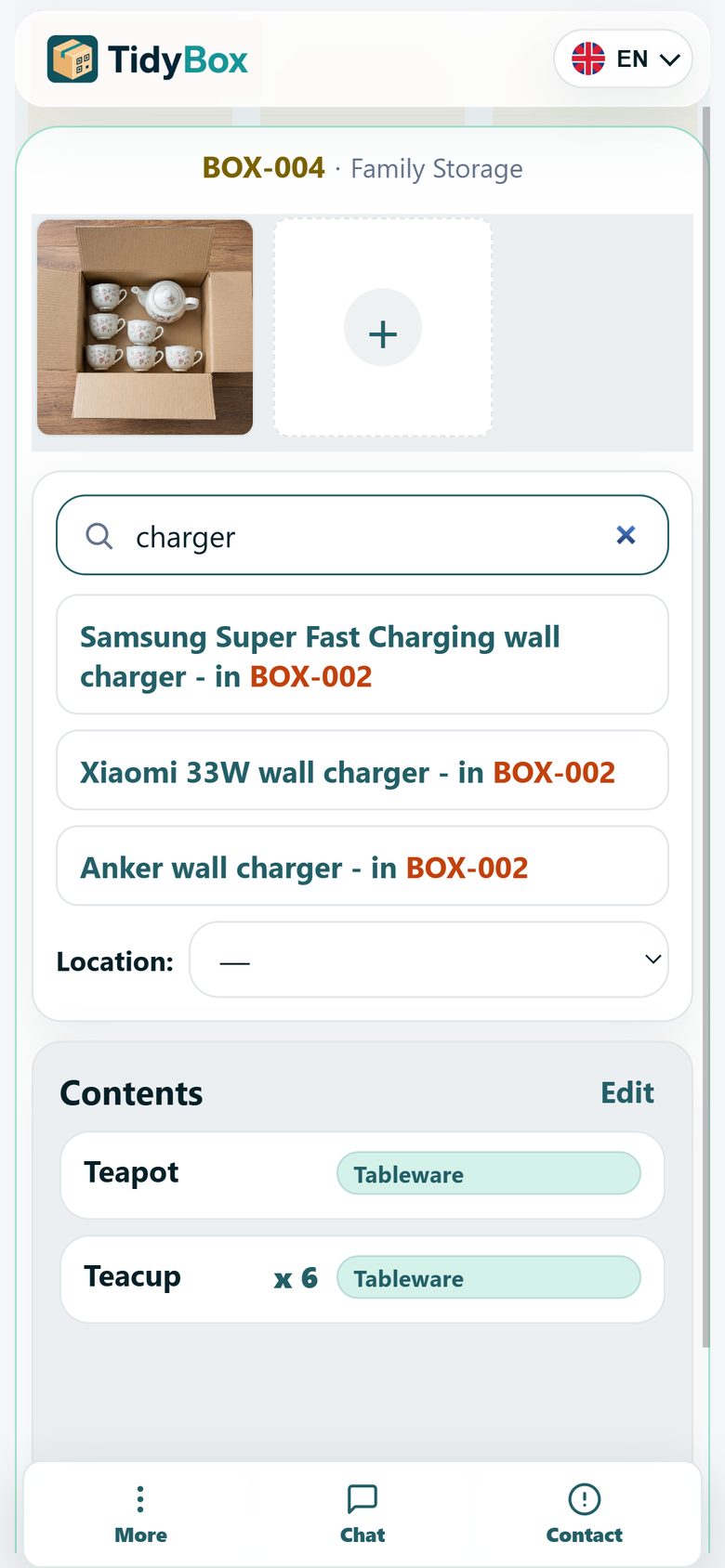
Zoek in alle dozen
Open een willekeurige doospagina en gebruik ‘Zoek in deze verzameling’. Typ ‘oplader’ — en TidyBox laat zien in welke doos deze zich bevindt, zelfs als je voor een andere doos staat.
Beheer de hele set in één keer
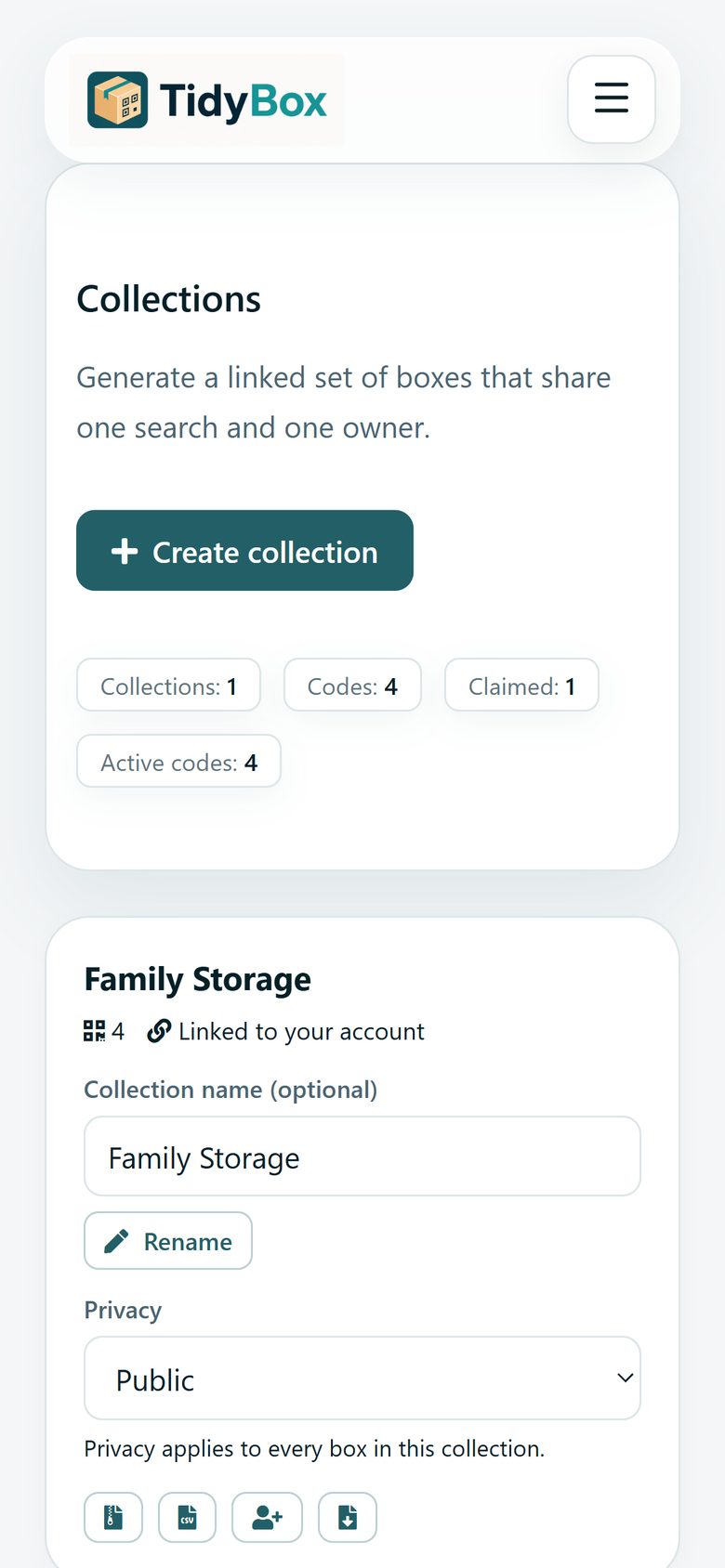
Op de pagina ‘Collecties’ kun je de collectie een andere naam geven, met één tik de privacyinstellingen voor elke doos aanpassen, toegang delen en alle QR-codes of een volledige lijst met items downloaden.
Klaar om je opslagruimte te ordenen?
Maak gratis je eerste slimme etiketten aan — geen app, geen installatie.
Ga gratis aan de slag