



Sammlungen: eine Suche über alle Ihre Boxen hinweg
Eine Sammlung ist eine Gruppe miteinander verknüpfter Boxen mit einem Eigentümer und einer gemeinsamen Suchfunktion. Fügen Sie Gegenstände zu einer beliebigen Box hinzu – eine einzige Suche findet sie in der gesamten Gruppe. Perfekt für ein Zimmer, einen Haushalt oder ein kleines Lager.
Video: Ihre erste Box in einer Minute
Scannen Sie einen TidyBox-Aufkleber, fotografieren Sie den Inhalt – die KI wandelt das Foto in eine Gegenstandsliste um. Anschließend zeigt die Sammlungssuche an, in welcher Box sich das Gesuchte befindet.
Transkript
Eine Sammlung erstellen
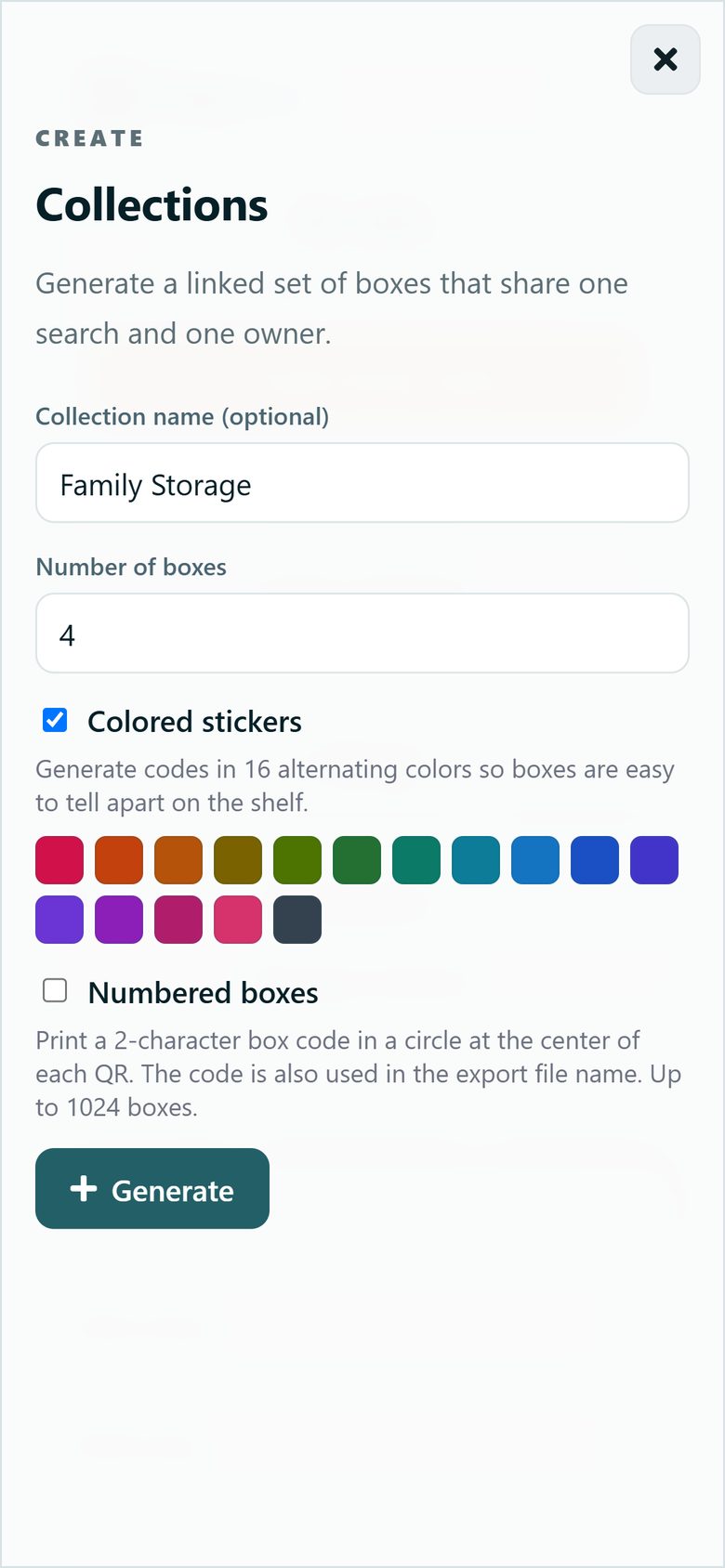
Tippen Sie in Ihrem Dashboard auf „Sammlung erstellen“. Geben Sie ihr einen Namen, wählen Sie aus, wie viele Boxen Sie benötigen, und aktivieren Sie farbige Aufkleber, wenn Sie möchten, dass jede Box im Regal hervorsticht. TidyBox generiert alle Smart-Labels auf einmal.
Drucken und aufkleben
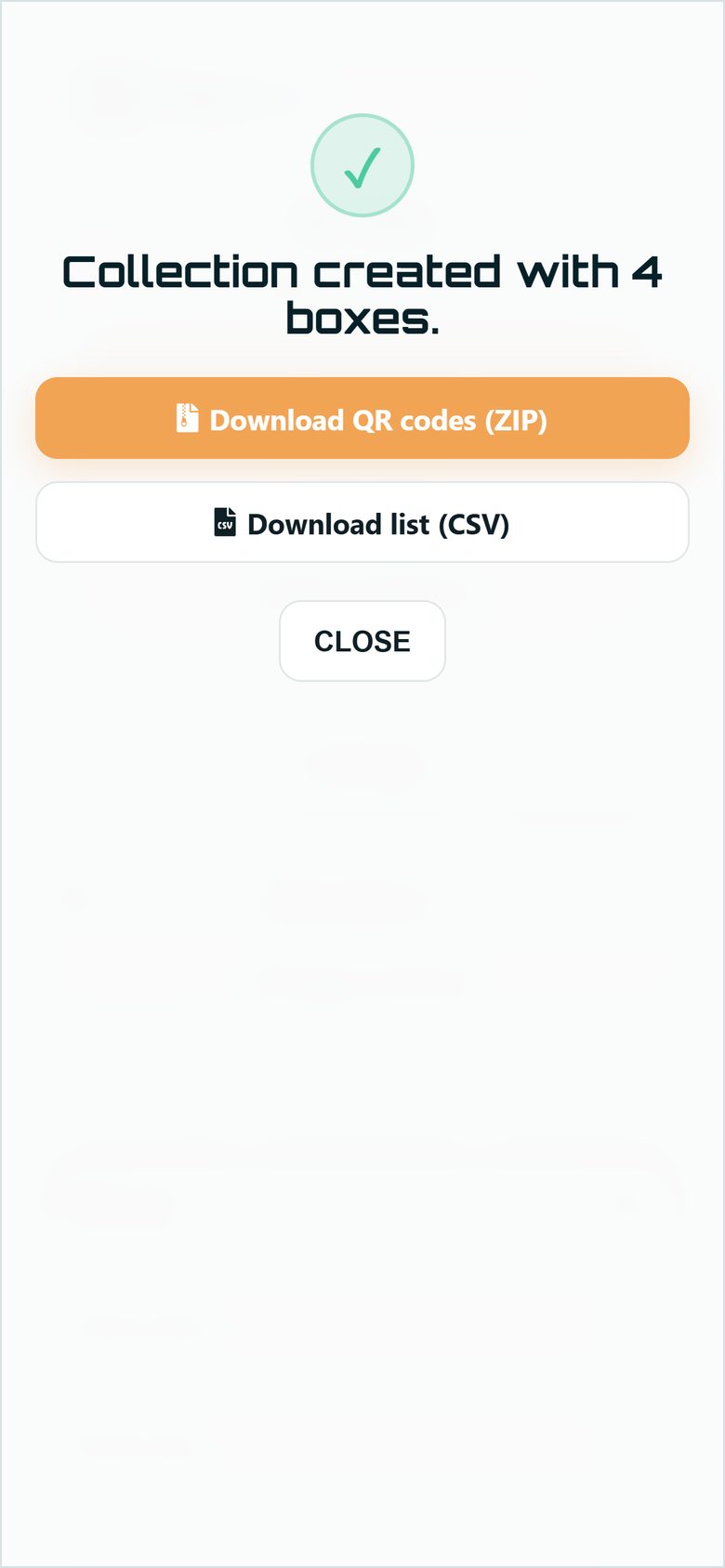
Laden Sie die QR-Codes als ZIP-Datei (oder CSV-Liste) herunter, drucken Sie sie aus und kleben Sie jeweils einen auf jede Box, jeden Behälter oder jeden Ordner. Jedes Etikett ist bereits mit der Sammlung verknüpft.
Eine Box mit einem Foto füllen
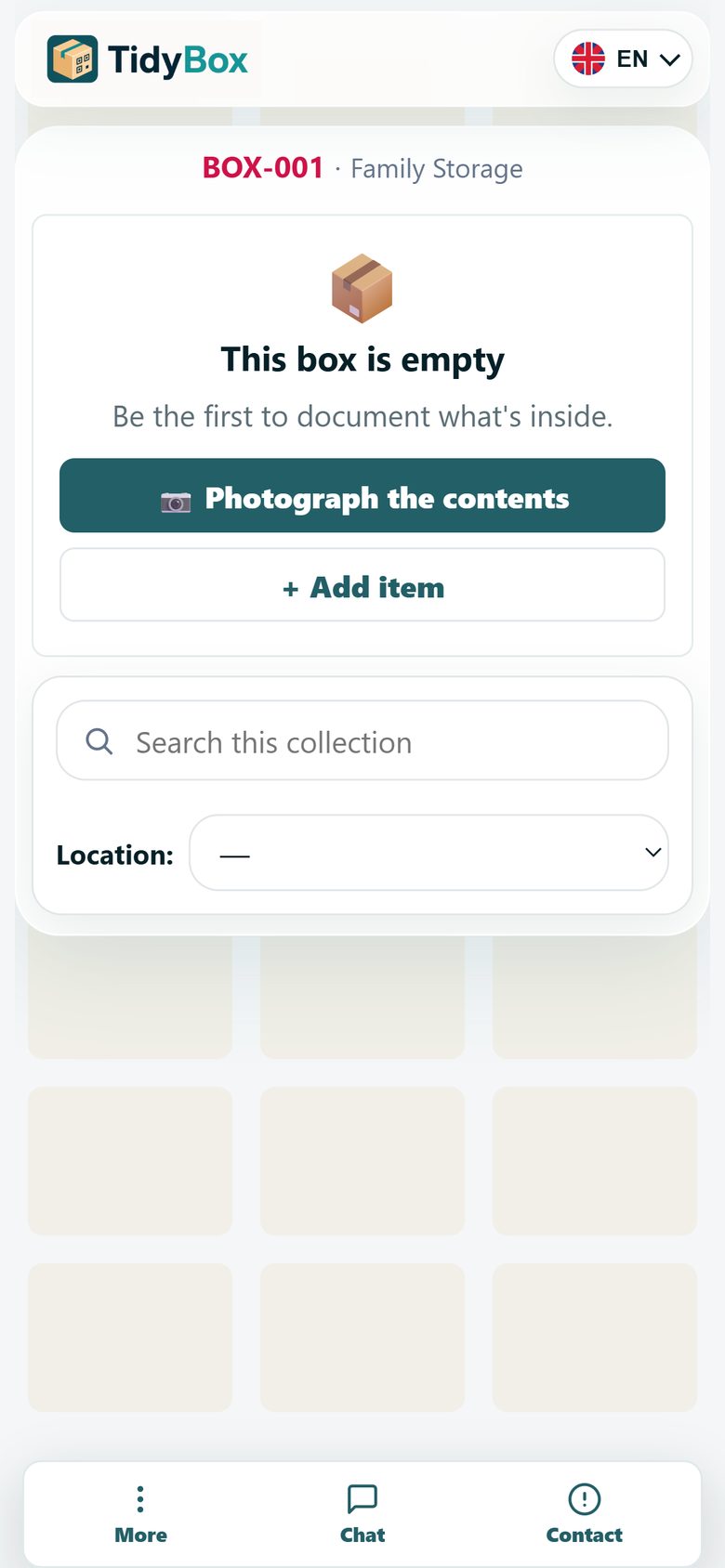
Scannen Sie ein Etikett mit Ihrer Handykamera und tippen Sie auf „Inhalt fotografieren“.
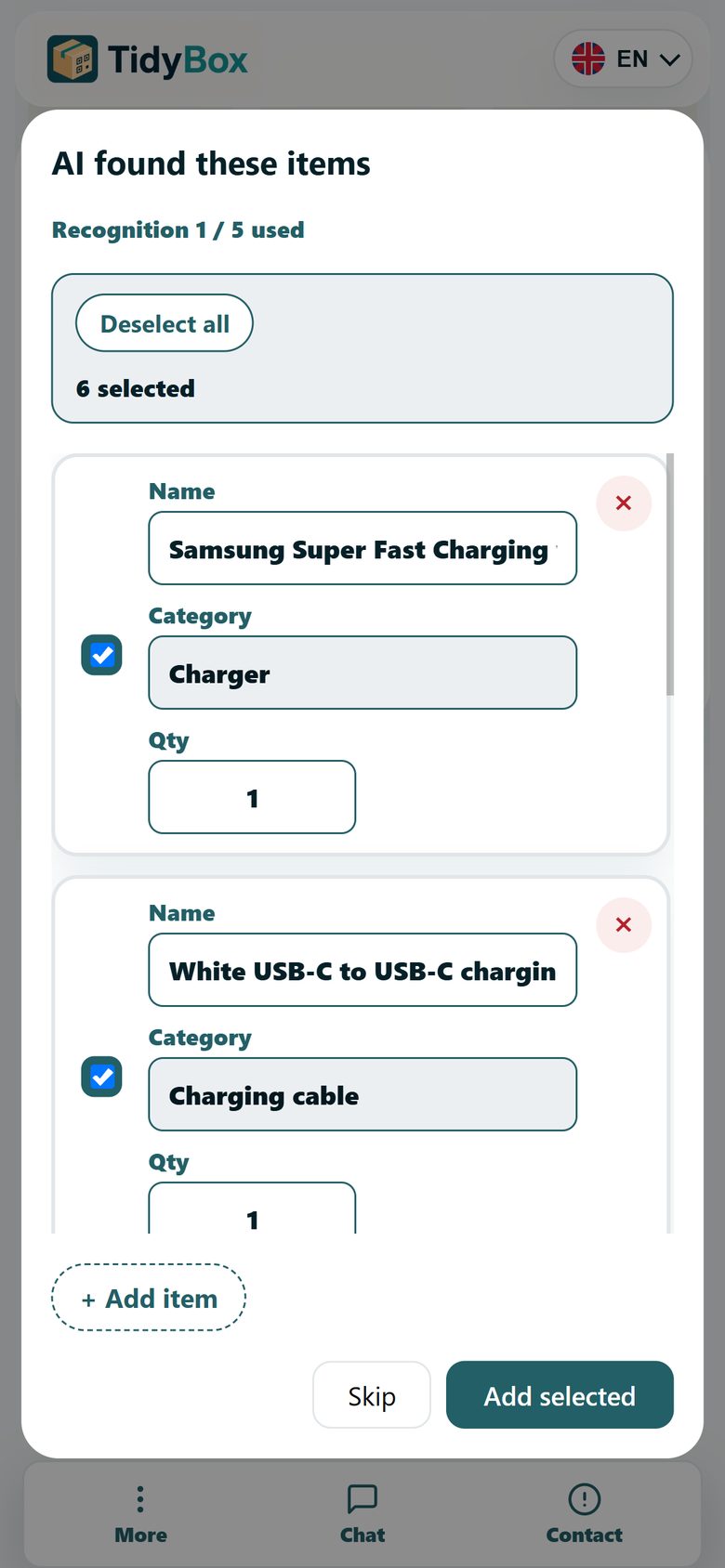
Die KI erstellt die Liste für Sie
Die KI erkennt die Gegenstände auf dem Foto und wandelt sie in eine bearbeitbare Liste um – ganz ohne Tastatureingabe.
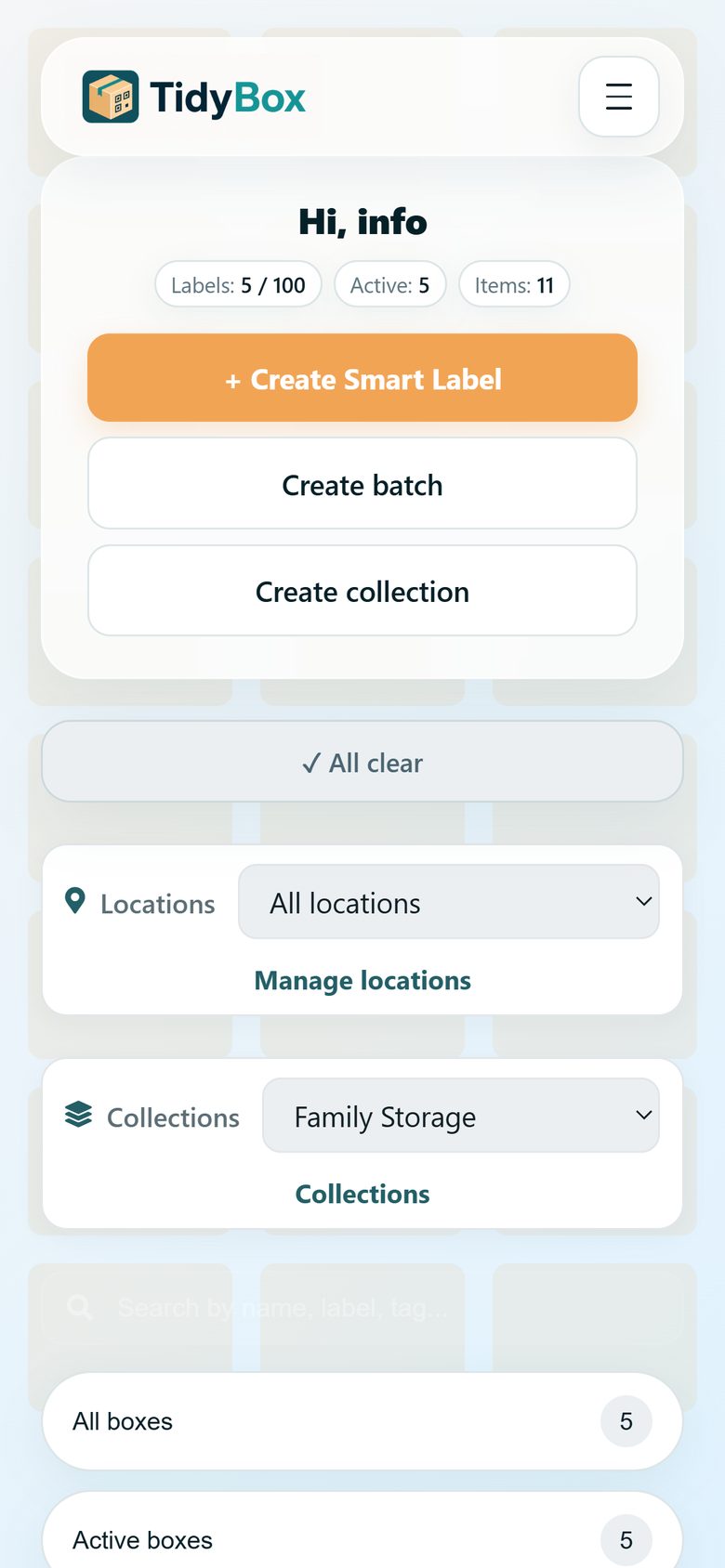
Alles auf einen Blick
Alle Boxen der Sammlung werden auf Ihrem Dashboard mit Fotos und der Anzahl der Gegenstände angezeigt. Filtern Sie nach Sammlung, um sich auf einen Raum oder einen Aufbewahrungsbereich zu konzentrieren.
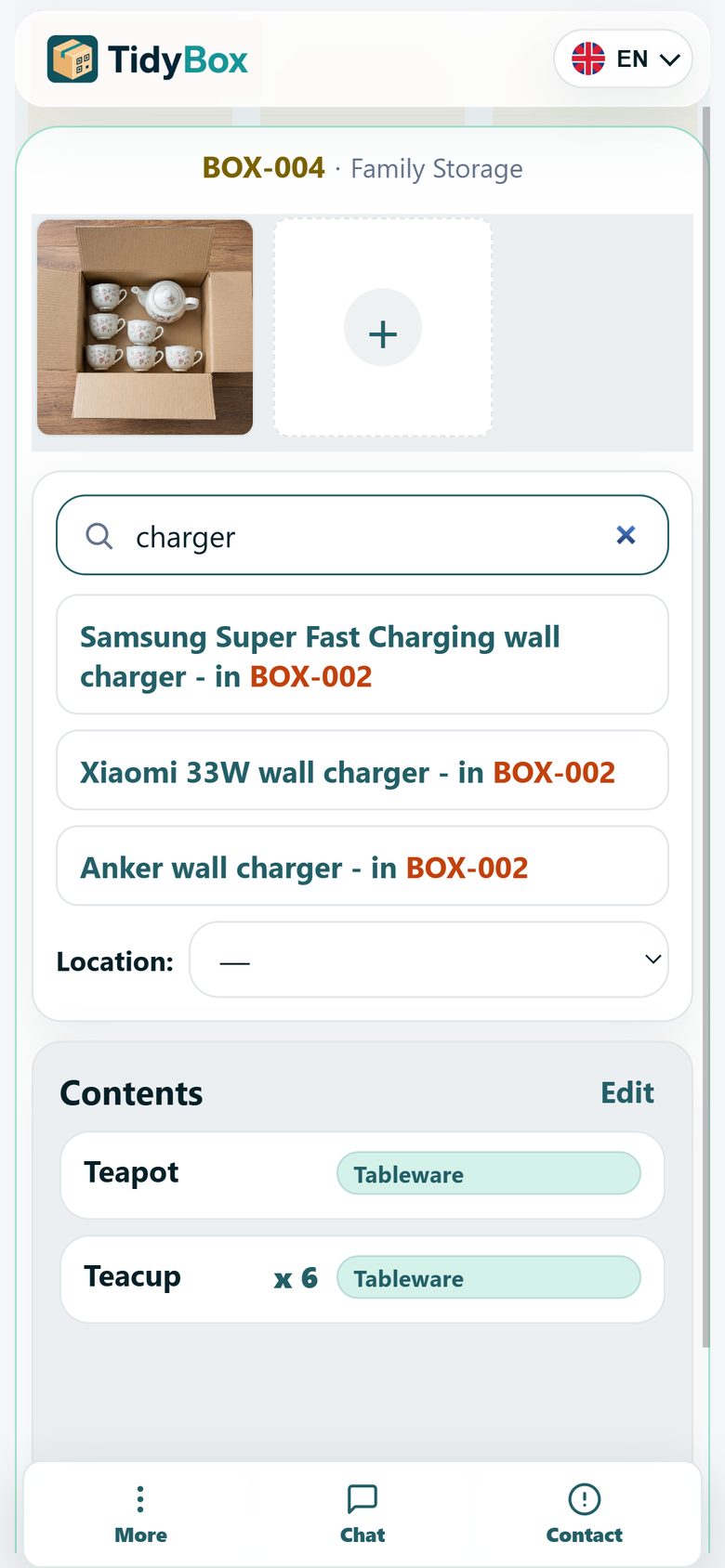
In allen Boxen suchen
Öffne eine beliebige Box-Seite und nutze die Funktion „Diese Sammlung durchsuchen“. Gib „Ladegerät“ ein – und TidyBox zeigt dir, in welcher Box es sich befindet, selbst wenn du gerade vor einer anderen stehst.
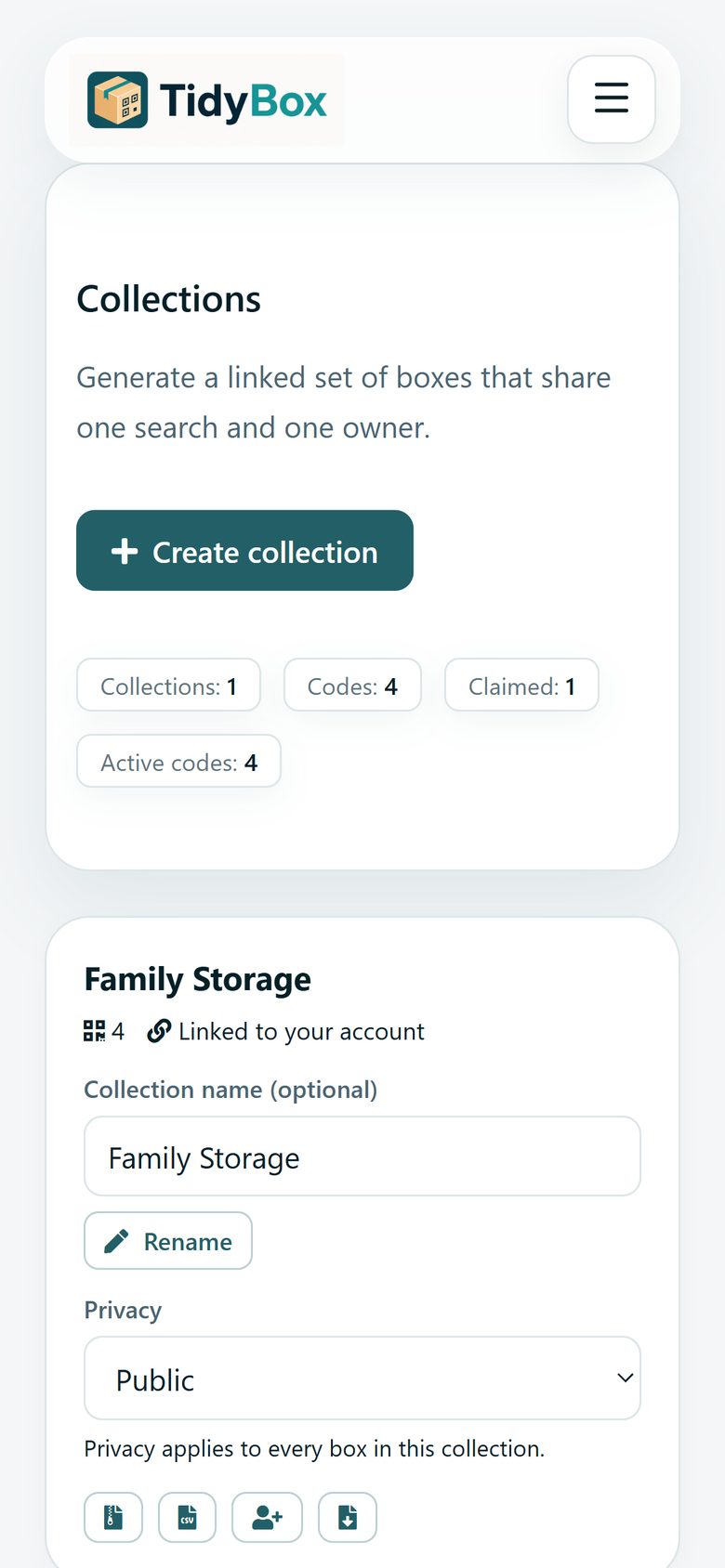
Verwalten Sie den gesamten Satz auf einmal
Auf der Seite „Sammlungen“ können Sie die Sammlung umbenennen, die Privatsphäre-Einstellungen für jede Box mit einem Fingertipp festlegen, den Zugriff freigeben und alle QR-Codes oder eine vollständige Liste der Gegenstände herunterladen.
Sind Sie bereit, Ihren Stauraum zu organisieren?
Erstellen Sie Ihre ersten Smart-Labels kostenlos – ganz ohne App und ohne Einrichtung.
Kostenlos loslegen