



Zuordnung und Zugriff: vom offenen Etikett zur vollständigen Kontrolle
Jedes TidyBox-Etikett ist zunächst nicht beansprucht: Jeder, der es scannt, kann Gegenstände hinzufügen und die Liste bearbeiten – ein Konto ist nicht erforderlich. Sobald Sie es beanspruchen, gehört es Ihnen und Sie entscheiden genau, wer was sehen und ändern darf.
Video: Eine Sammlung beanspruchen und den Zugriff in einer Minute freigeben
Dieses einminütige Video zeigt, wie man eine gescannte Sammlung beansprucht, deren Boxen durchsucht und festlegt, wer sie anzeigen oder bearbeiten darf.
Transkript
Nicht beansprucht: für alle zugänglich
Ein neues Etikett hat noch keinen Besitzer. Wer es scannt, kann den Inhalt fotografieren, Gegenstände hinzufügen und die Liste bearbeiten. Das ist ideal für Umzüge oder gemeinsam genutzte Familienlager – ganz unkompliziert und ohne Anmeldung.
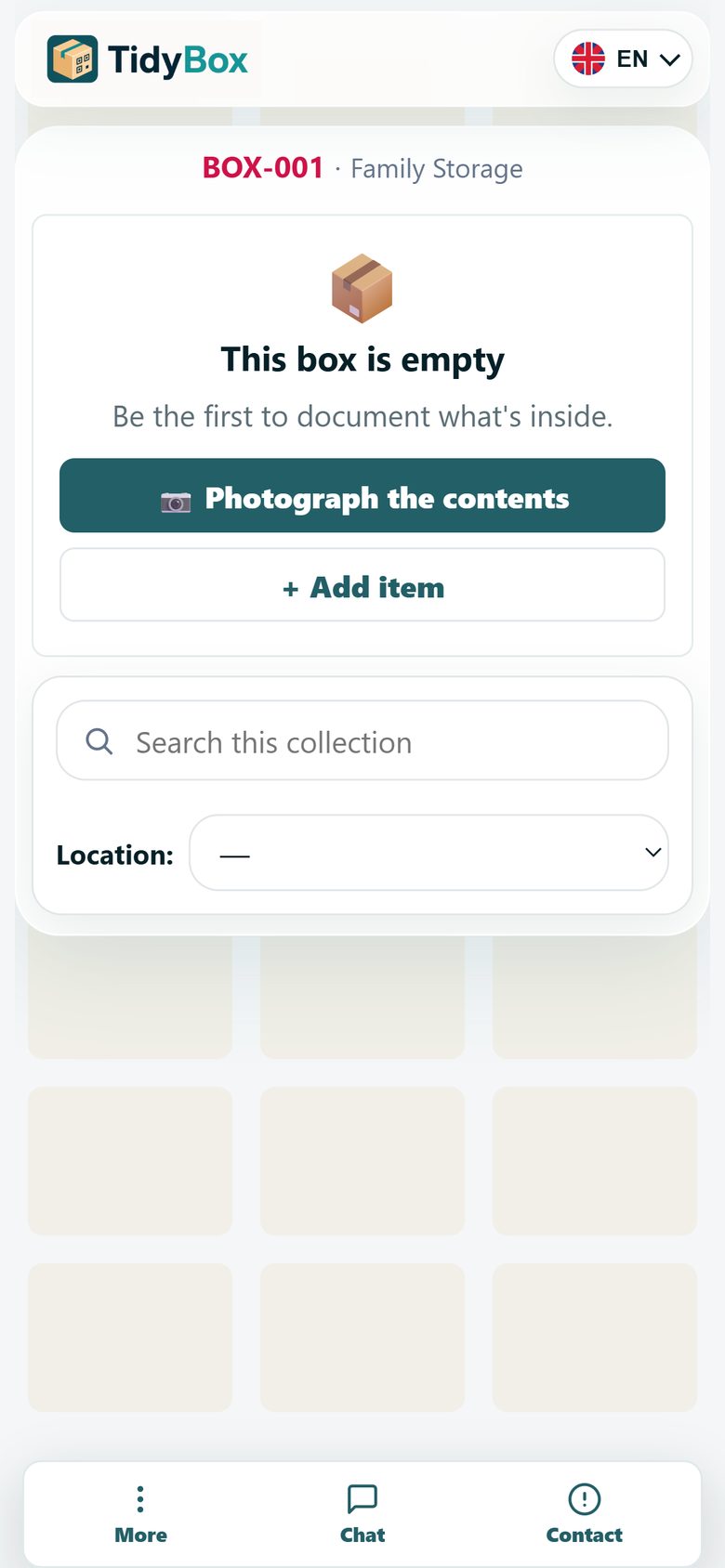
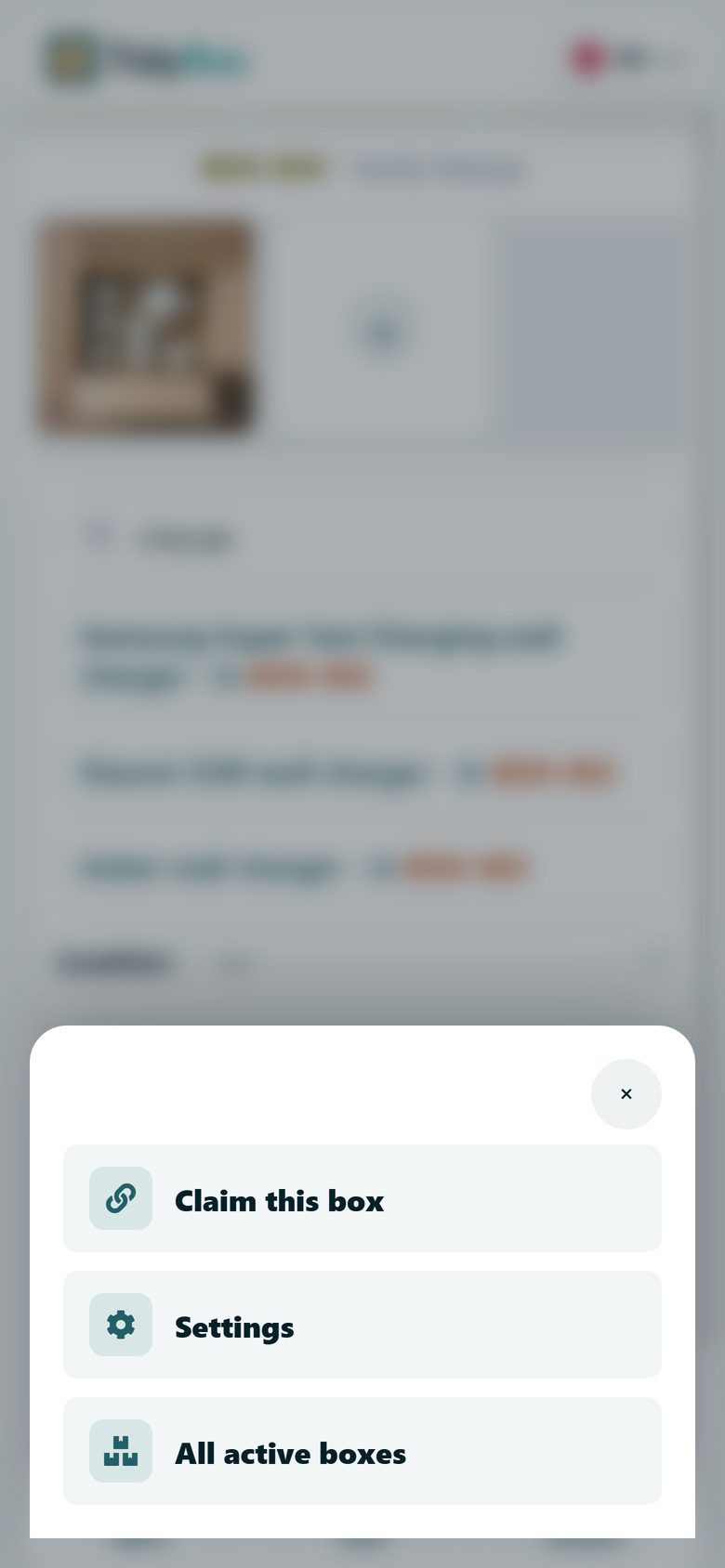
Eine Box – oder eine ganze Sammlung – zuweisen
Öffne die Box-Seite und tippe auf „Mehr“ → „Diese Box beanspruchen“; melde dich dann an oder logge dich ein. Die Box wird mit deinem Konto verknüpft. Wenn du eine Box beanspruchst, die zu einer Sammlung gehört, wird die gesamte Sammlung sofort mit dir verknüpft.
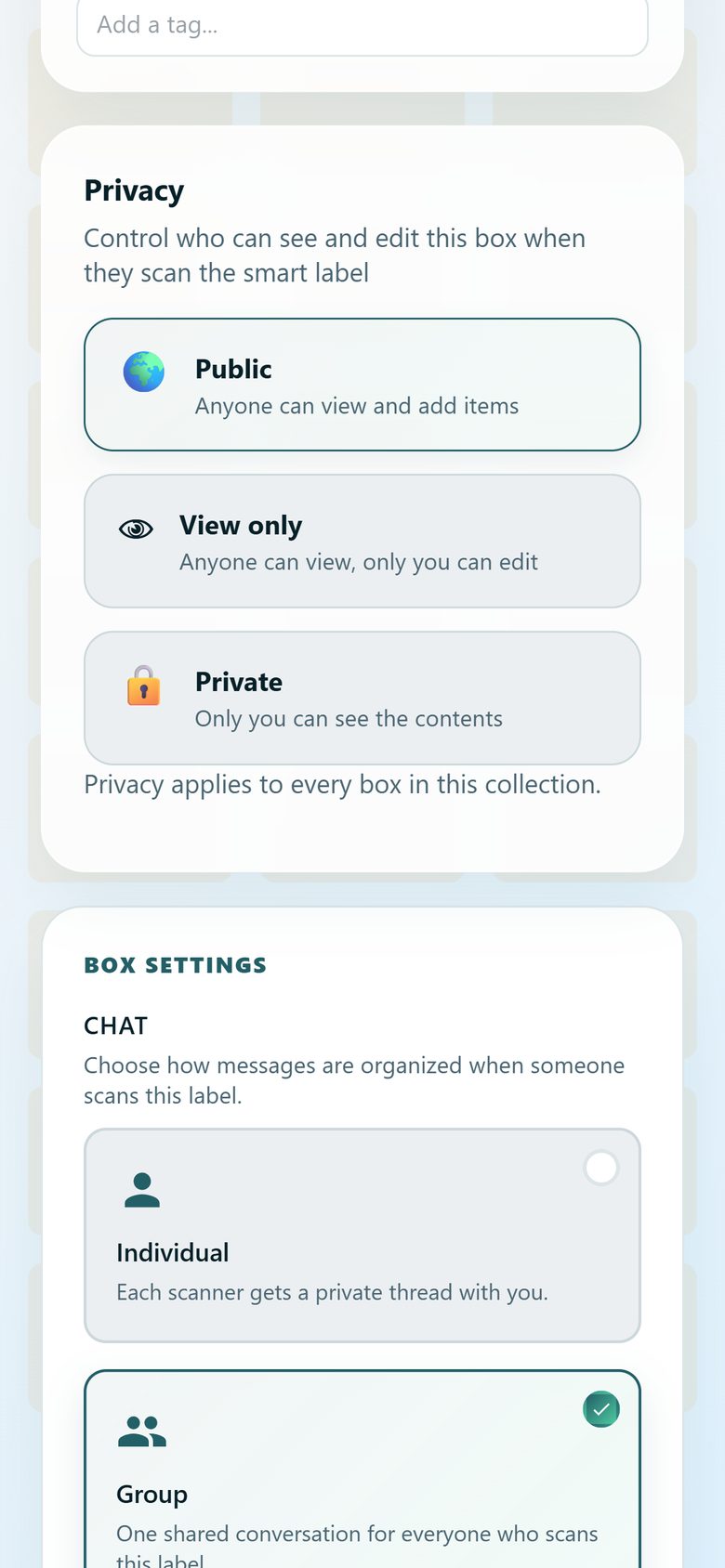
Wählen Sie aus, wer Inhalte sehen und bearbeiten darf
Wählen Sie in den Einstellungen für die Smart-Labels einen Datenschutzmodus aus: „Öffentlich“ – jeder kann Gegenstände anzeigen und hinzufügen; „Nur anzeigen“ – jeder kann anzeigen, nur Sie können bearbeiten; „Privat“ – nur Sie können den Inhalt sehen. Bei Sammlungen gilt die Datenschutzeinstellung für alle Boxen gleichzeitig.
Lade Personen per E-Mail ein
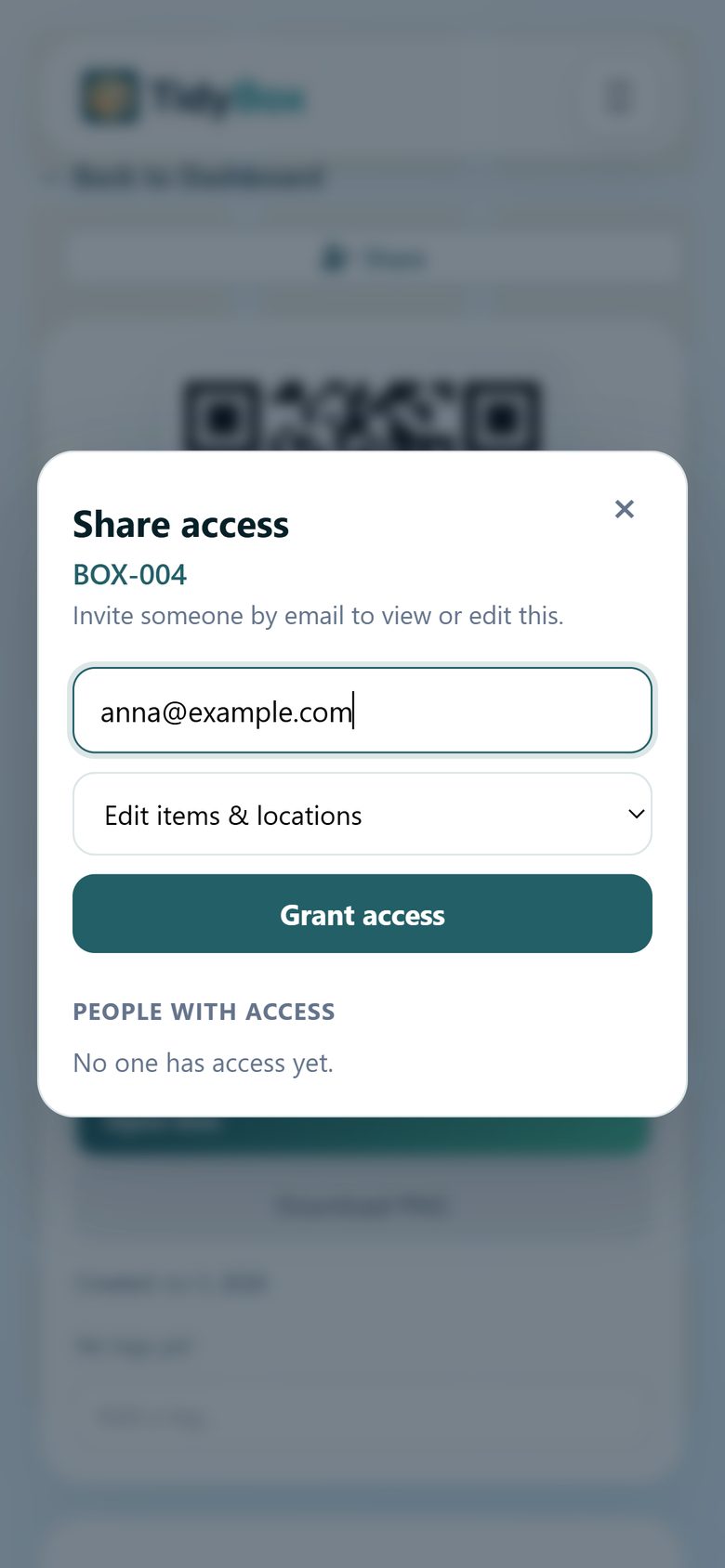
Tippen Sie auf „Teilen“ und laden Sie jemanden mit den Rechten „Nur anzeigen“ oder „Elemente und Standorte bearbeiten“ ein. Berechtigungen gelten für eine einzelne Box, einen Standort oder eine ganze Sammlung – eine Sammlungsberechtigung umfasst alle darin enthaltenen Boxen.
Behalten Sie die Kontrolle
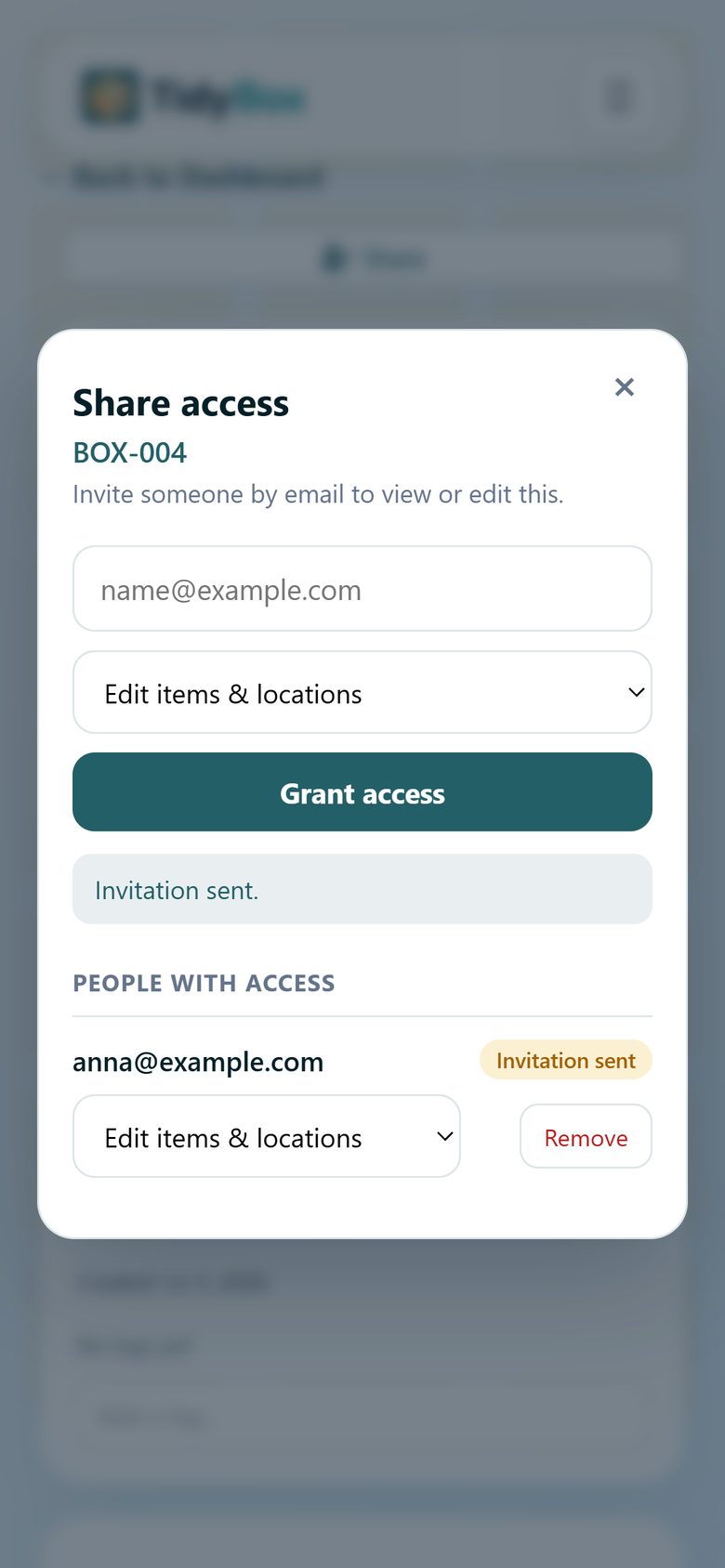
Die Liste „Personen mit Zugriff“ zeigt alle Personen an, die Sie eingeladen haben. Sie können deren Zugriffsebene jederzeit ändern oder sie entfernen. Eingeladene Nutzer sehen die mit ihnen geteilten Boxen und Sammlungen in ihrem eigenen Dashboard.
Sind Sie bereit, Ihren Stauraum zu organisieren?
Erstellen Sie Ihre ersten Smart-Labels kostenlos – ganz ohne App und ohne Einrichtung.
Kostenlos loslegen