
دليل TidyBox

المطالبة والوصول: من ملصق مفتوح إلى تحكم كامل

كل ملصق TidyBox يبدأ دون مالك: أي شخص يمسحه يمكنه إضافة العناصر وتعديل القائمة — دون الحاجة إلى حساب. وبمجرد أن تطالب به، يصبح ملكك وتقرر بالضبط من يستطيع رؤية ماذا ومن يستطيع تغييره.

شاهد: طالب بمجموعة وشارك الوصول في دقيقة واحدة

هل اشتريت حزمة ملصقات TidyBox؟ يوضح هذا الفيديو القصير كيفية المطالبة بمجموعة ممسوحة، والبحث في صناديقها، واختيار من يمكنه عرضها أو تعديلها.

1

غير مُطالَب به: مفتوح للجميع

الملصق الجديد ليس له مالك. أي شخص يمسحه يمكنه تصوير المحتويات وإضافة العناصر وتعديل القائمة. هذا مثالي ليوم الانتقال أو للتخزين العائلي المشترك — بلا أي عوائق ودون تسجيل.
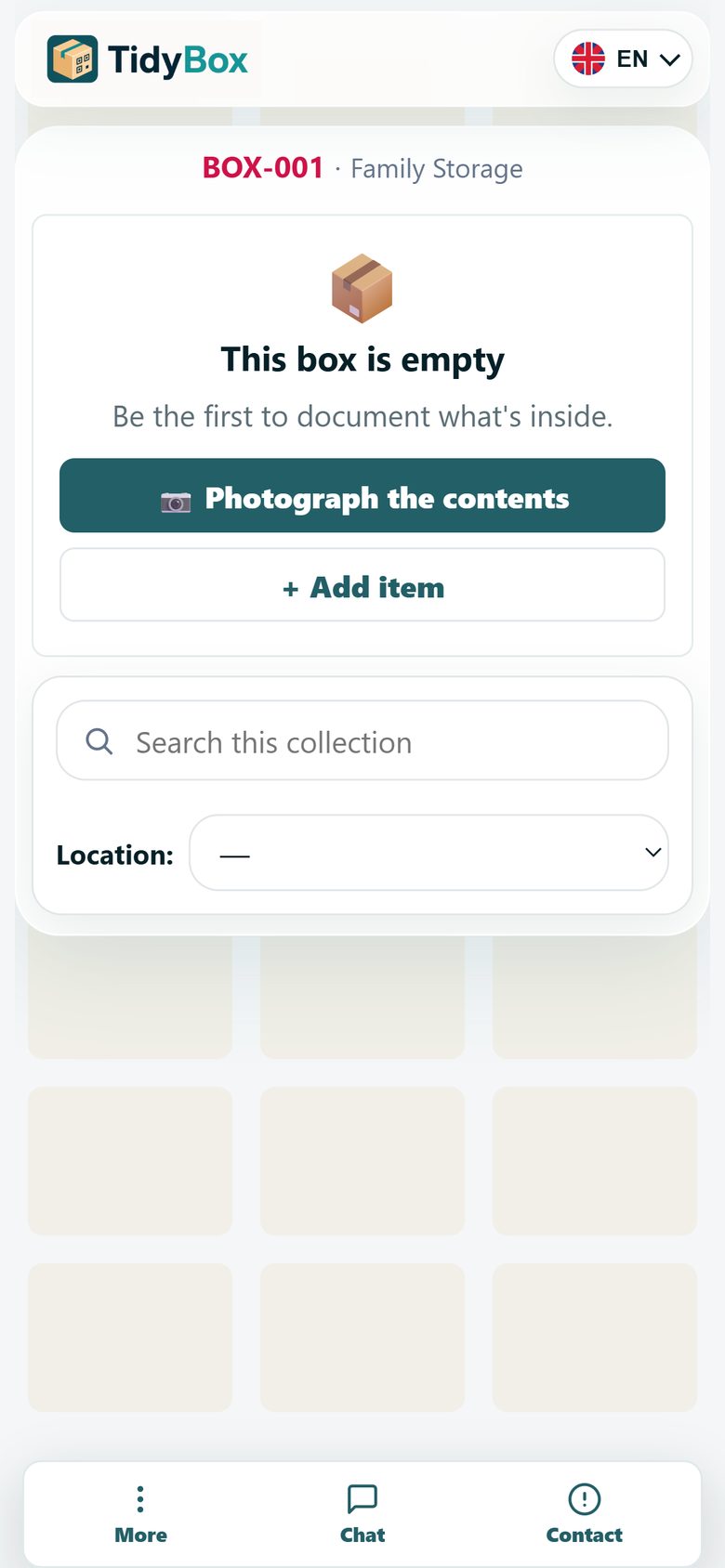
غير مُطالَب به: مفتوح للجميع
2

طالب بصندوق — أو بمجموعة كاملة

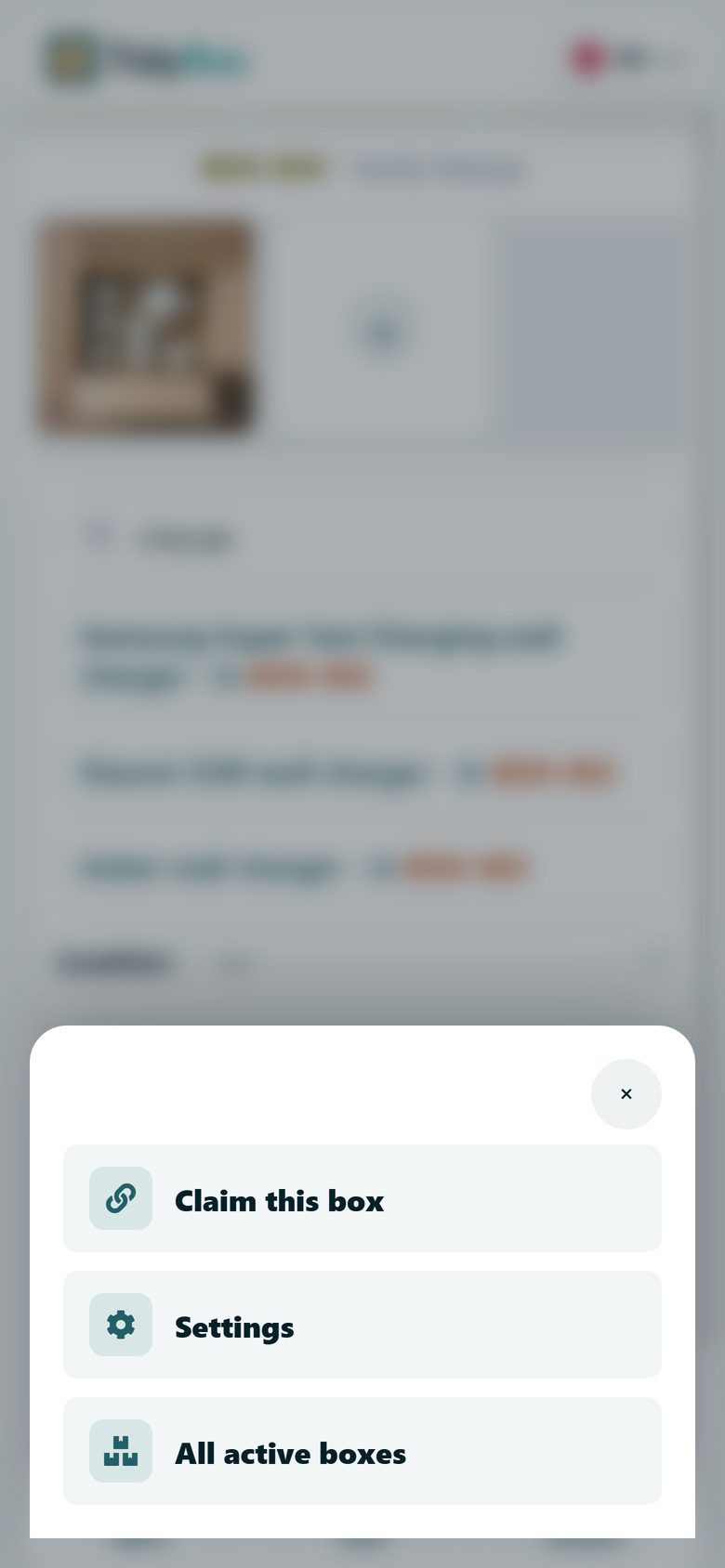
افتح صفحة الصندوق واضغط المزيد ← المطالبة بهذا الصندوق، ثم أنشئ حسابًا أو سجّل الدخول. يُربط الصندوق بحسابك. والمطالبة بصندوق ينتمي إلى مجموعة تربط المجموعة كاملة بك دفعة واحدة.

طالب بصندوق — أو بمجموعة كاملة
3

اختر من يمكنه العرض والتعديل

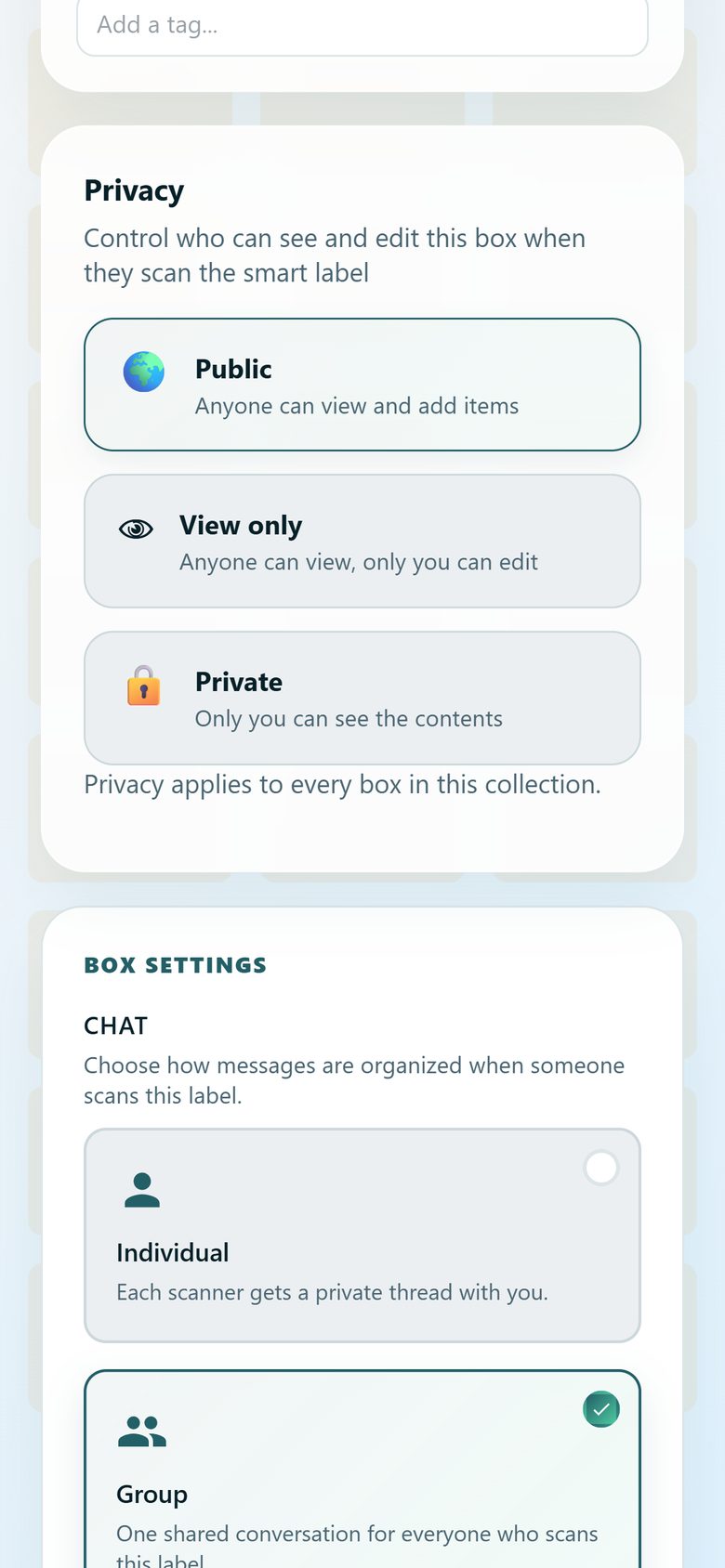
في إعدادات الملصق الذكي، اختر وضع الخصوصية: عام — يمكن لأي شخص العرض وإضافة العناصر؛ للعرض فقط — يمكن لأي شخص العرض، وأنت فقط من يستطيع التعديل؛ خاص — أنت وحدك من يرى المحتويات. وفي المجموعات، تنطبق الخصوصية على كل الصناديق دفعة واحدة.

اختر من يمكنه العرض والتعديل
4

ادعُ الأشخاص عبر البريد الإلكتروني

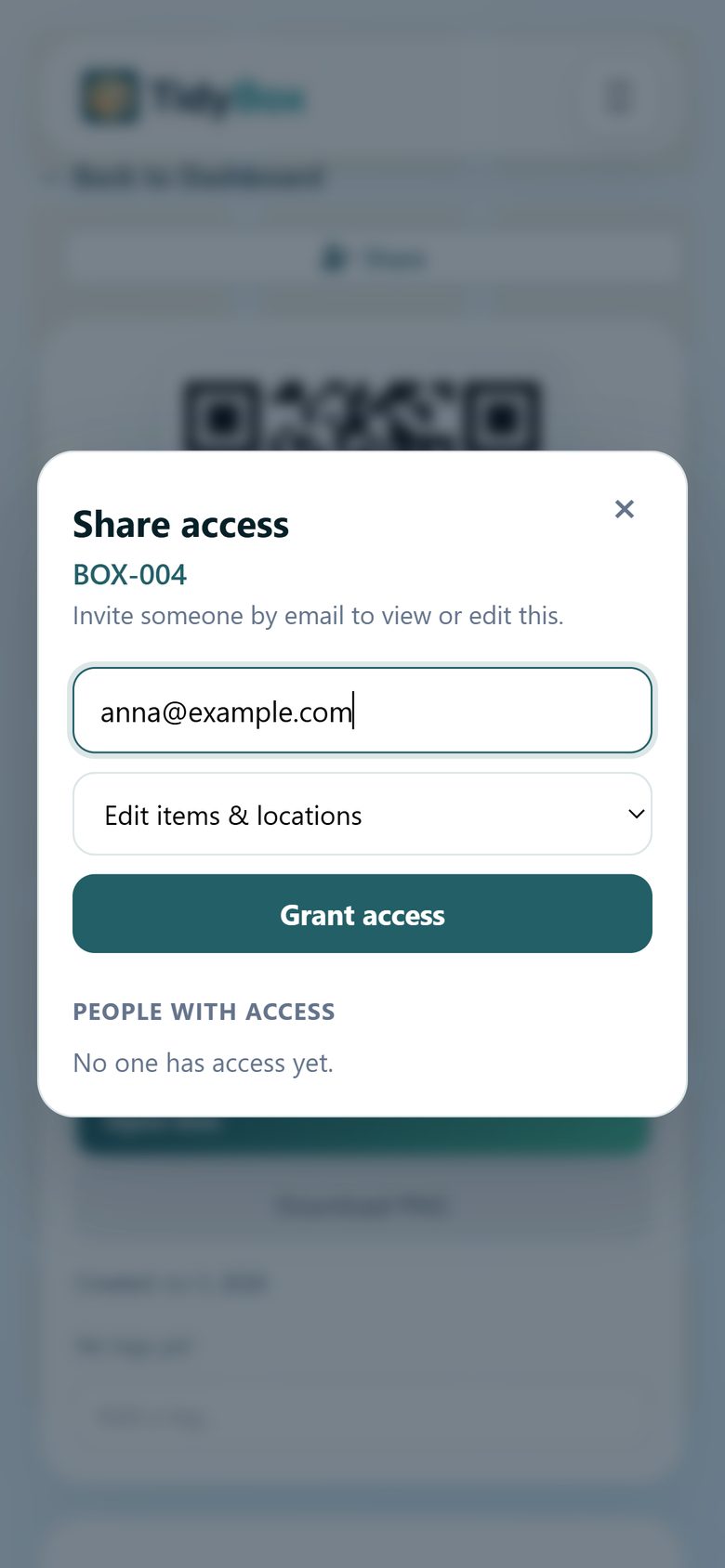
اضغط مشاركة وادعُ أي شخص بصلاحية للعرض فقط أو تعديل العناصر والمواقع. تعمل الصلاحيات على صندوق واحد أو موقع أو مجموعة كاملة — وصلاحية المجموعة تشمل جميع صناديقها.

ادعُ الأشخاص عبر البريد الإلكتروني
5

ابقَ متحكمًا

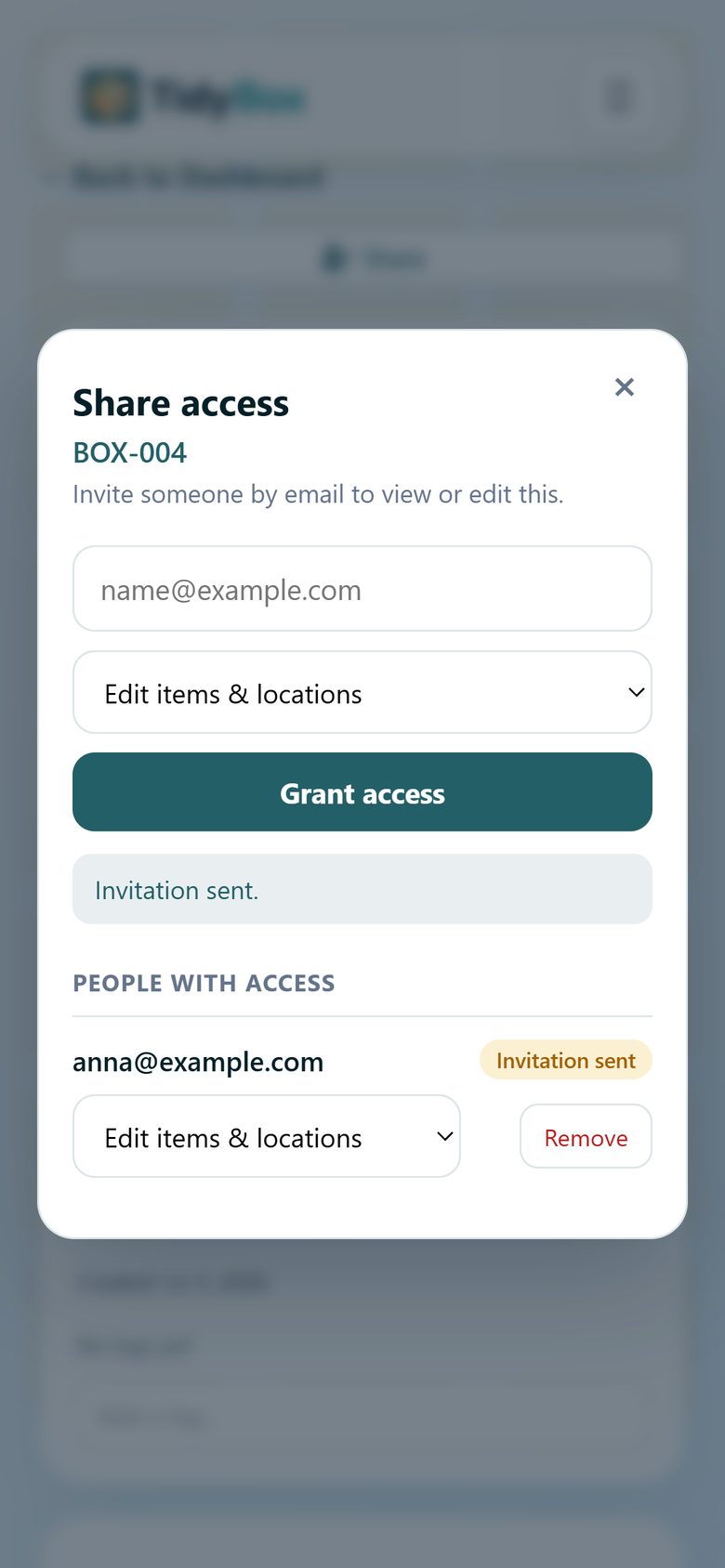
تعرض قائمة الأشخاص الذين لديهم صلاحية الوصول كل من دعوتهم. يمكنك تغيير مستوى وصولهم أو إزالتهم في أي وقت. ويرى المدعوون الصناديق والمجموعات المشاركة معهم في لوحة التحكم الخاصة بهم.

ابقَ متحكمًا

جاهز لتنظيم مساحة التخزين لديك؟

أنشئ ملصقاتك الذكية الأولى مجانًا — بلا تطبيق وبلا إعداد.

ابدأ مجانًا