



Piesaistīšana un piekļuve: no atvērtas etiķetes līdz pilnīgai kontrolei
Sākotnēji katra TidyBox uzlīme nav piesaistīta: ikviens, kas to nolasī, var pievienot priekšmetus un rediģēt sarakstu — konts nav nepieciešams. Brīdī, kad jūs to piesaistāt, tā kļūst par jūsu īpašumu, un jūs varat precīzi noteikt, kurš ko drīkst redzēt un mainīt.
Noskatīties: piesaistiet kolekciju un dalieties ar piekļuvi vienā minūtē
Šajā vienu minūti garajā videoklipā ir parādīts, kā pieteikties uz ieskenētu kolekciju, veikt meklēšanu tās kastēs un izvēlēties, kurš var tās apskatīt vai rediģēt.
Transkripcija
Nepieprasīts: pieejams ikvienam
Jaunai uzlīmei nav īpašnieka. Ikviens, kurš to nolasīs, var nofotografēt saturu, pievienot priekšmetus un rediģēt sarakstu. Tas ir ideāli piemērots pārcelšanās dienai vai kopīgai ģimenes uzglabāšanai — bez sarežģījumiem, bez reģistrācijas.
Piesakiet kasti — vai veselu kolekciju
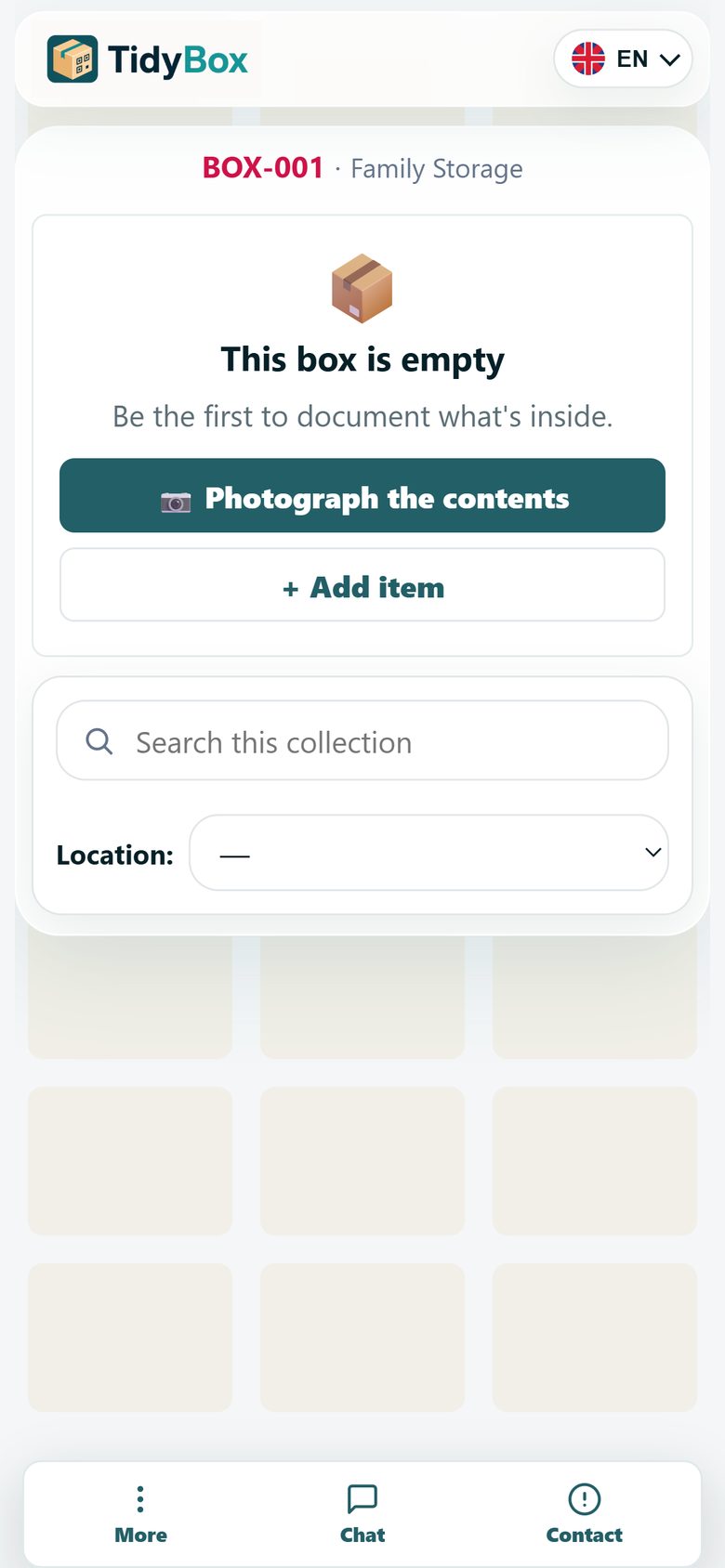
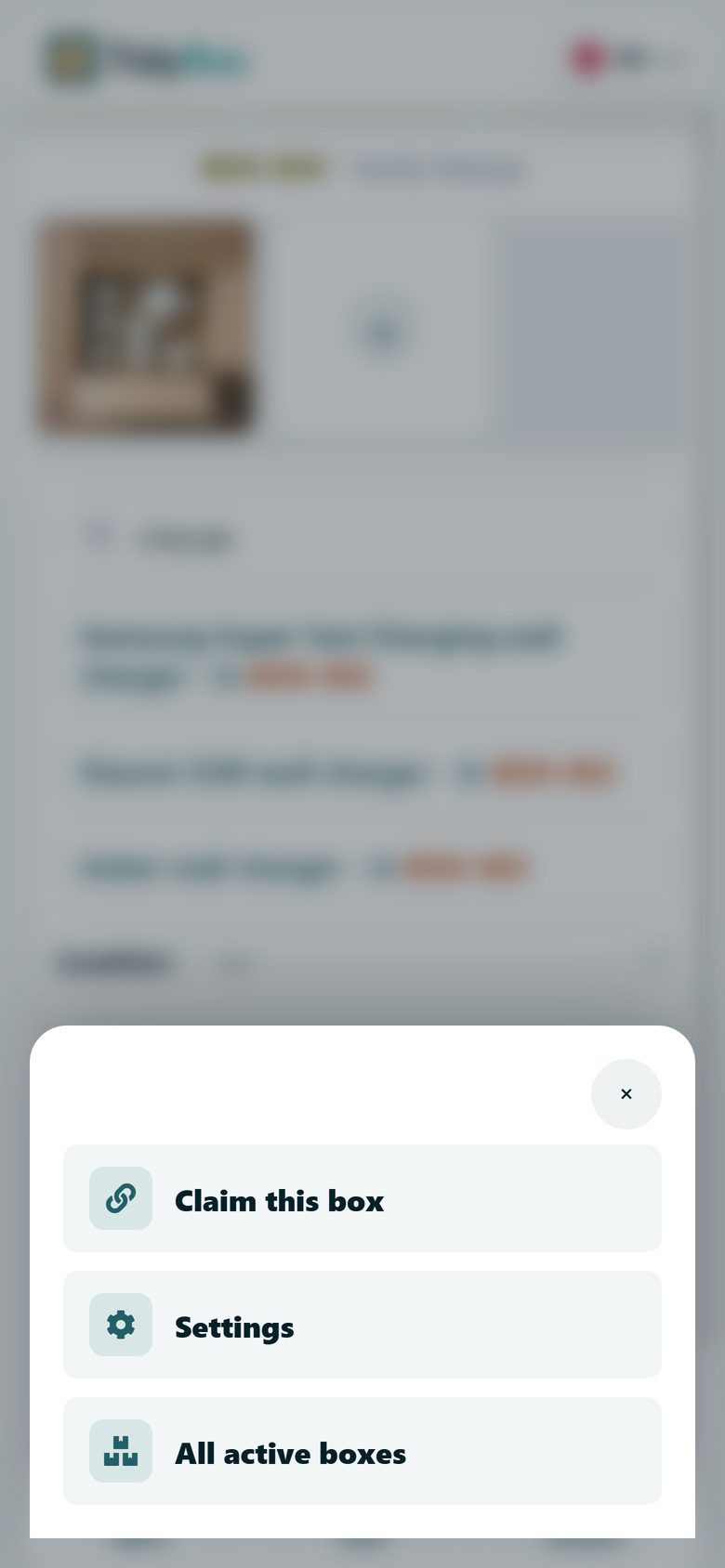
Atveriet kastes lapu un pieskarieties „Vairāk“ → „Piesakīt šo kasti“, pēc tam reģistrējieties vai ieejiet savā kontā. Kaste tiek saistīta ar jūsu kontu. Piesakot kasti, kas pieder kolekcijai, visa kolekcija tiek uzreiz saistīta ar jums.
Izvēlieties, kurš var skatīt un rediģēt
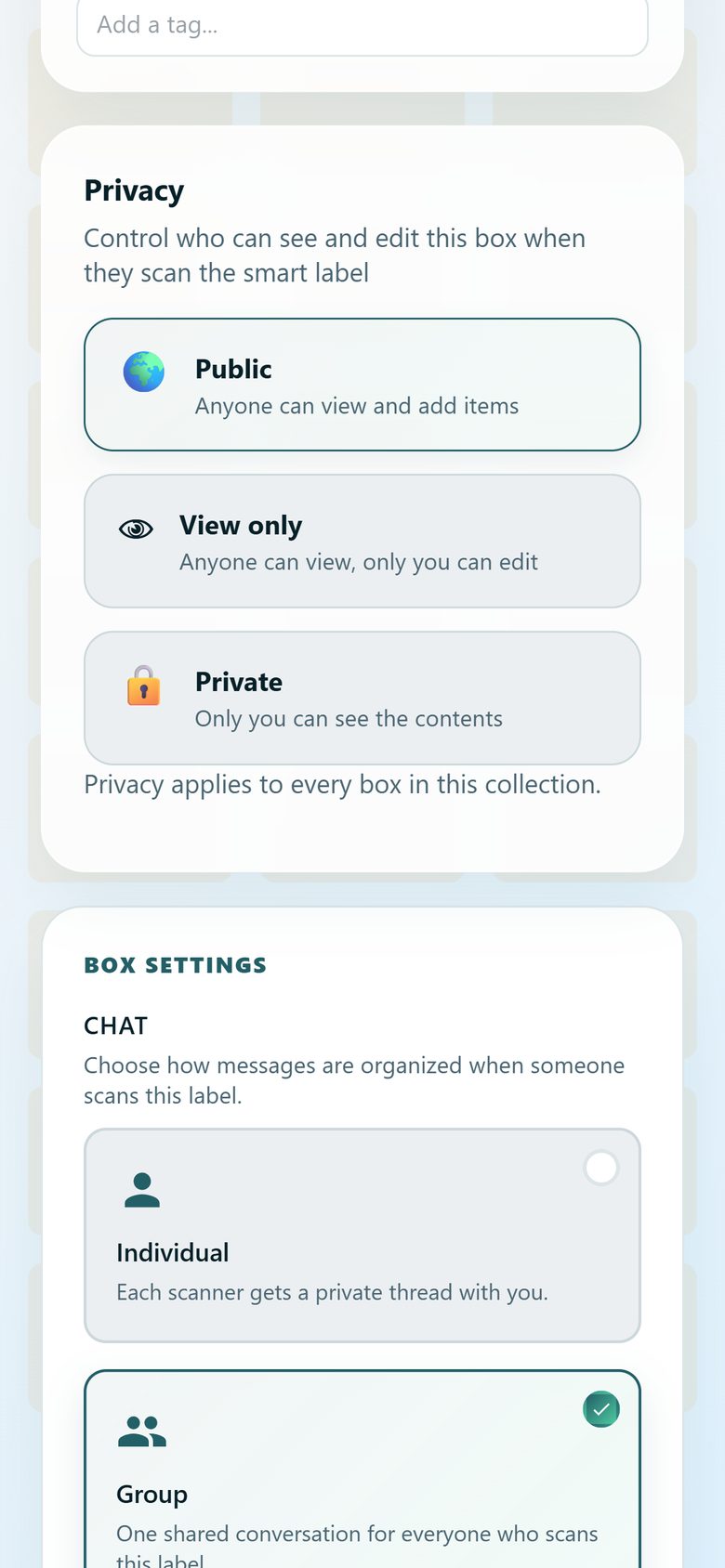
Viedās uzlīmes iestatījumos izvēlieties privātuma režīmu: „Publisks” — ikviens var apskatīt un pievienot priekšmetus; „Tikai apskate” — ikviens var apskatīt, bet tikai jūs varat rediģēt; „Privāts” — tikai jūs varat redzēt saturu. Kolekcijām privātuma iestatījumi attiecas uz visām kastēm vienlaikus.
Uzaiciniet cilvēkus pa e-pastu
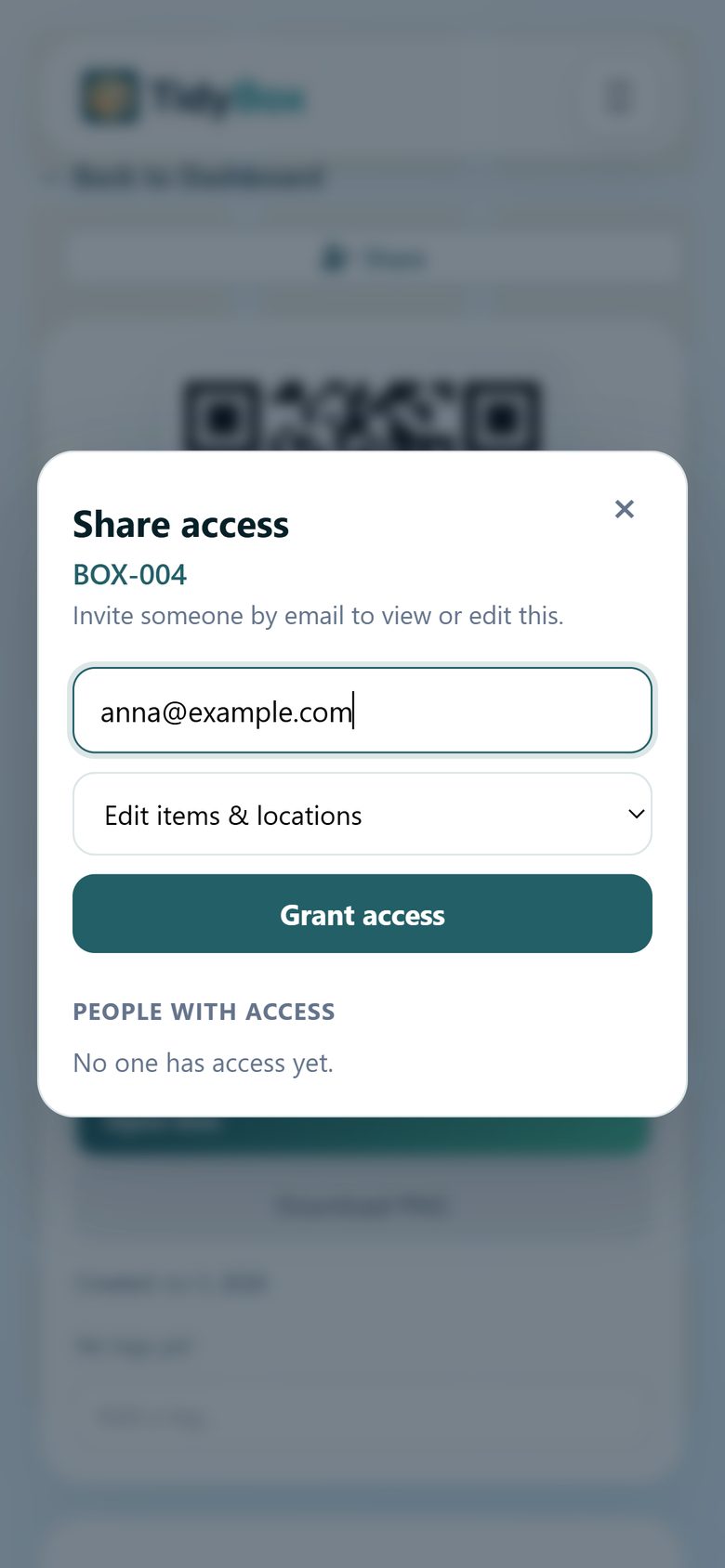
Pieskarieties „Dalīties” un uzaiciniet kādu ar tiesībām „Tikai skatīt” vai „Rediģēt priekšmetus un atrašanās vietas”. Atļaujas attiecas uz atsevišķu kasti, atrašanās vietu vai visu kolekciju — kolekcijas atļauja attiecas uz visām tajā ietilpstošajām kastēm.
Saglabājiet kontroli
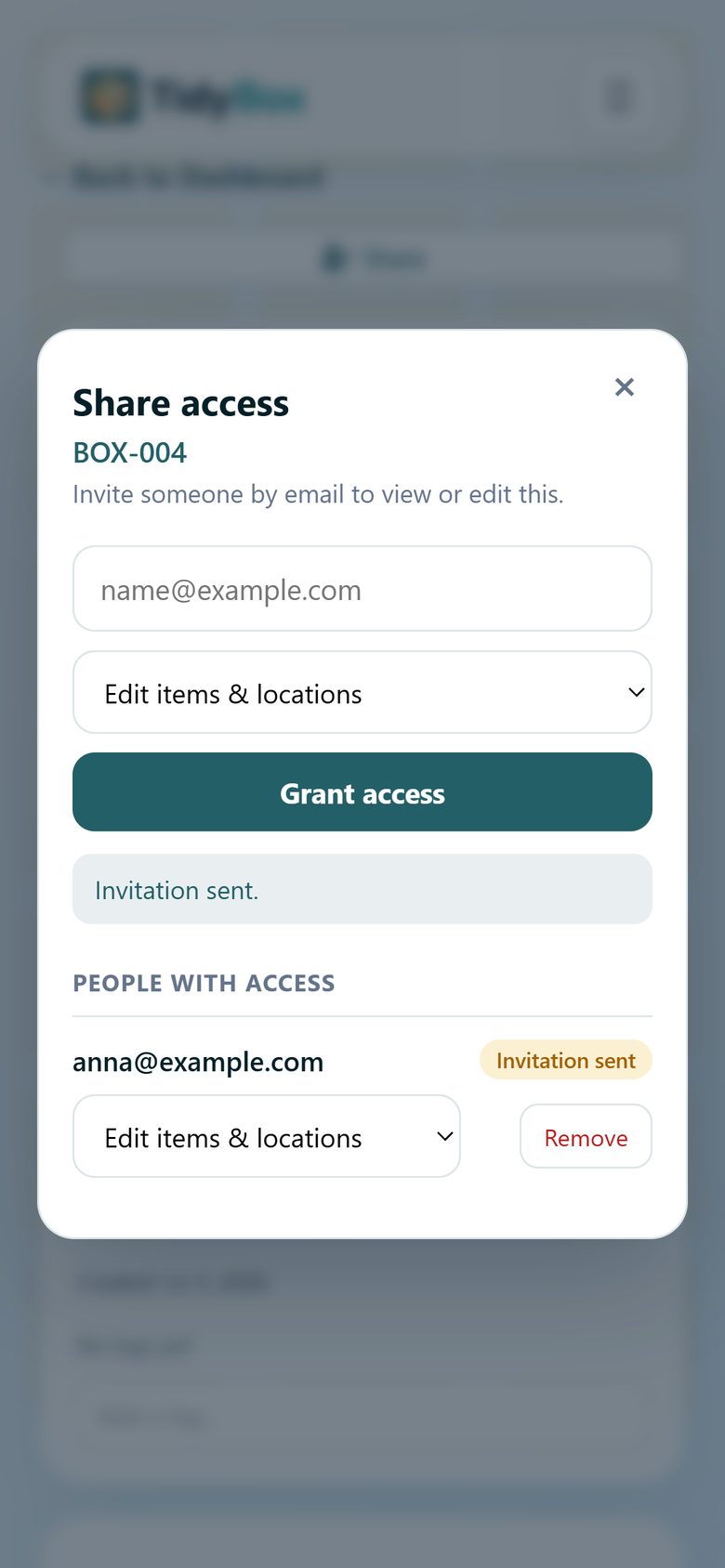
Sarakstā „Personas ar piekļuvi” ir redzami visi jūsu uzaicinātie lietotāji. Jebkurā brīdī varat mainīt viņu piekļuves līmeni vai izdzēst tos no saraksta. Uzaicinātie lietotāji savā vadības panelī redz ar viņiem kopīgotos kastu un kolekciju sarakstus.
Vai esat gatavs sakārtot savu mantu glabāšanu?
Izveidojiet savas pirmās viedās uzlīmes bez maksas — bez lietotnes, bez iestatīšanas.
Sāciet bez maksas