




الاستحواذ والوصول: من الملصق المفتوح إلى التحكم الكامل
تبدأ كل ملصقة TidyBox في حالة «غير مطالب بها»: يمكن لأي شخص يقوم بمسحها ضوئيًا إضافة عناصر وتعديل القائمة — دون الحاجة إلى حساب. في اللحظة التي تطالب فيها بالملصقة، تصبح ملكك وتقرر بالضبط من يمكنه رؤية المحتويات وتغييرها.
شاهد: ادعِ ملكية مجموعة وشارك حق الوصول في دقيقة واحدة
يوضح هذا الفيديو الذي مدته دقيقة واحدة كيفية المطالبة بمجموعة تم مسحها ضوئيًا، والبحث عبر الصناديق التابعة لها، واختيار من يمكنه عرضها أو تعديلها.
النص المكتوب
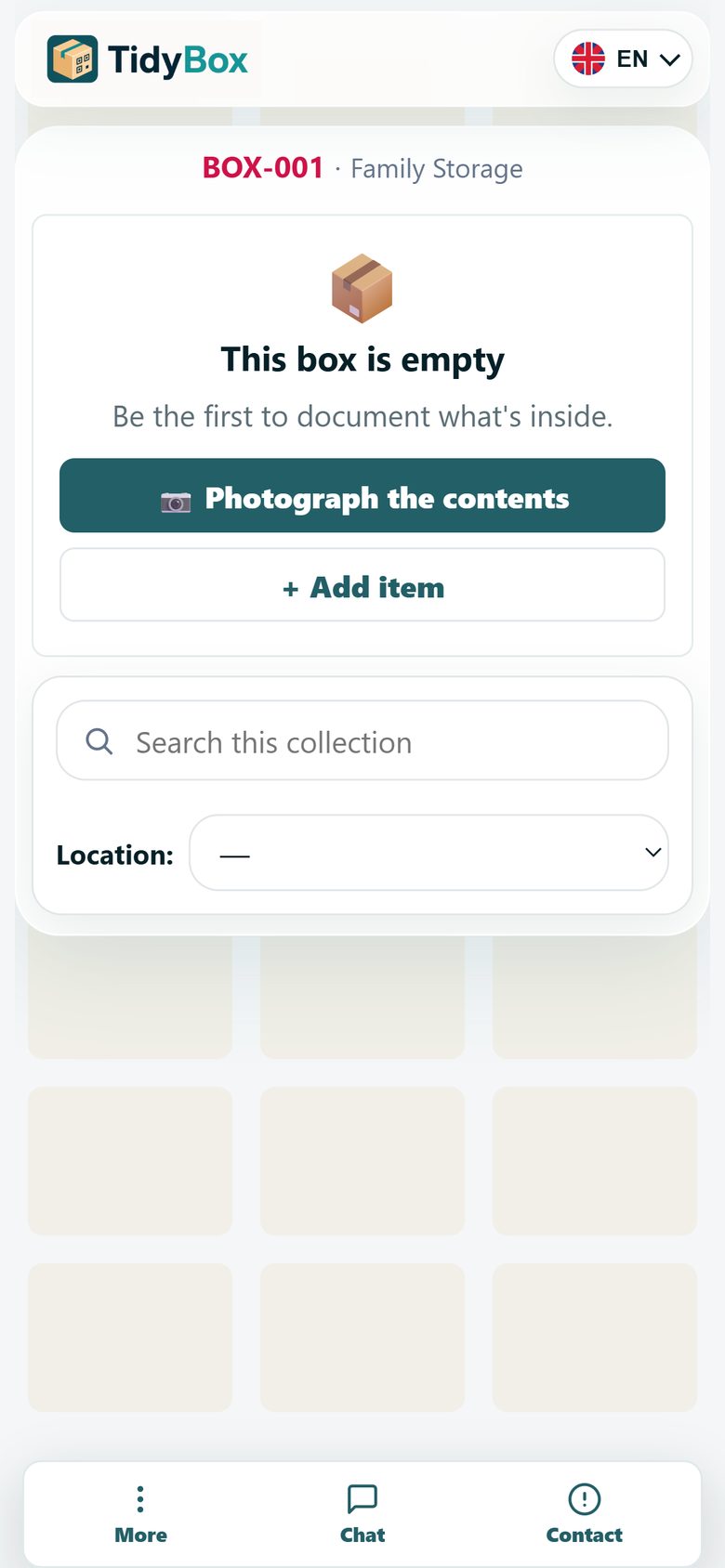
غير مطالب بها: متاحة للجميع
الملصق الجديد ليس له مالك. يمكن لأي شخص يقوم بمسحه ضوئيًا التقاط صورة للمحتويات وإضافة عناصر وتعديل القائمة. وهذا مثالي ليوم الانتقال أو للتخزين العائلي المشترك — بدون أي عوائق، ولا حاجة للتسجيل.
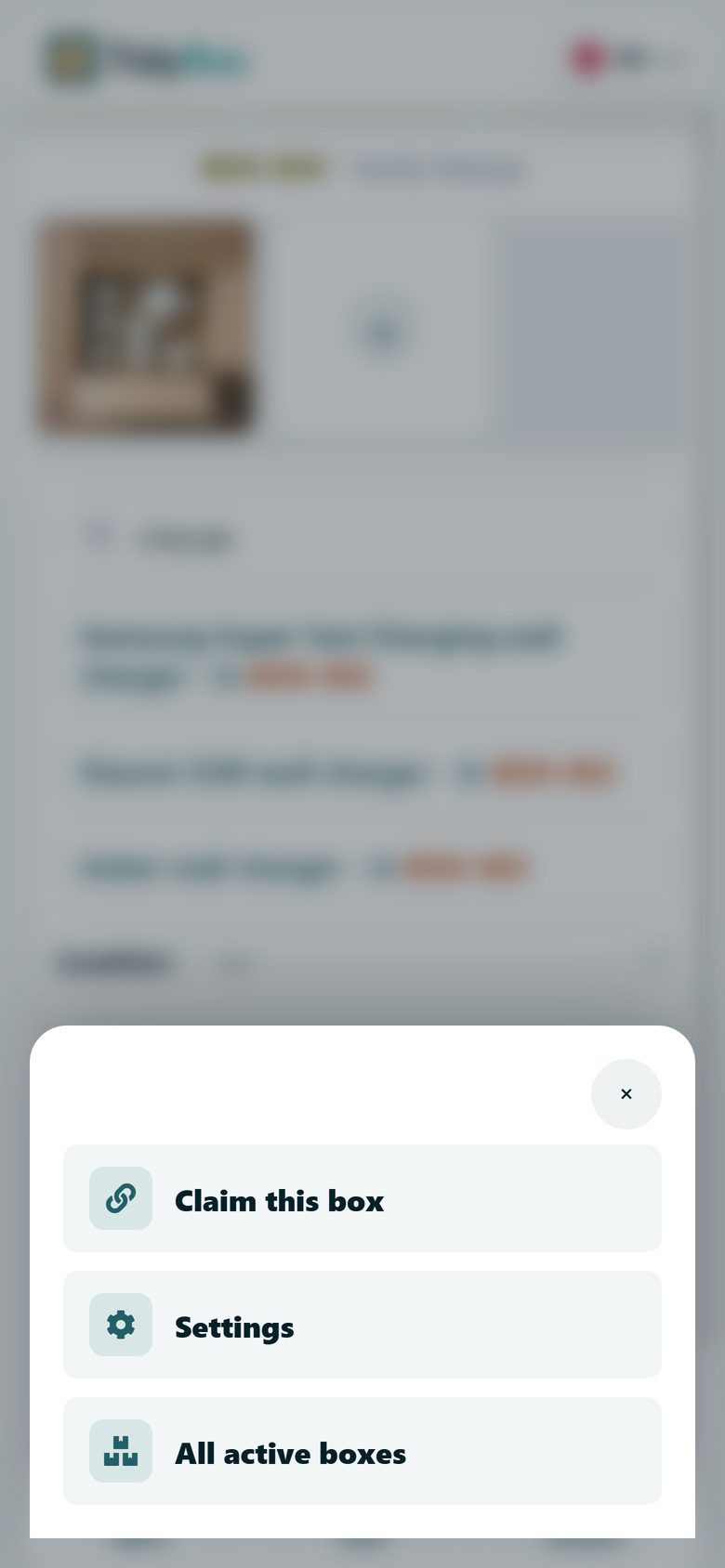
ادعاء صندوق — أو مجموعة كاملة
افتح صفحة الصندوق وانقر على «المزيد» → «المطالبة بهذا الصندوق»، ثم قم بالتسجيل أو تسجيل الدخول. سيتم ربط الصندوق بحسابك. إن المطالبة بصندوق ينتمي إلى مجموعة ما يؤدي إلى ربط المجموعة بأكملها بحسابك دفعة واحدة.
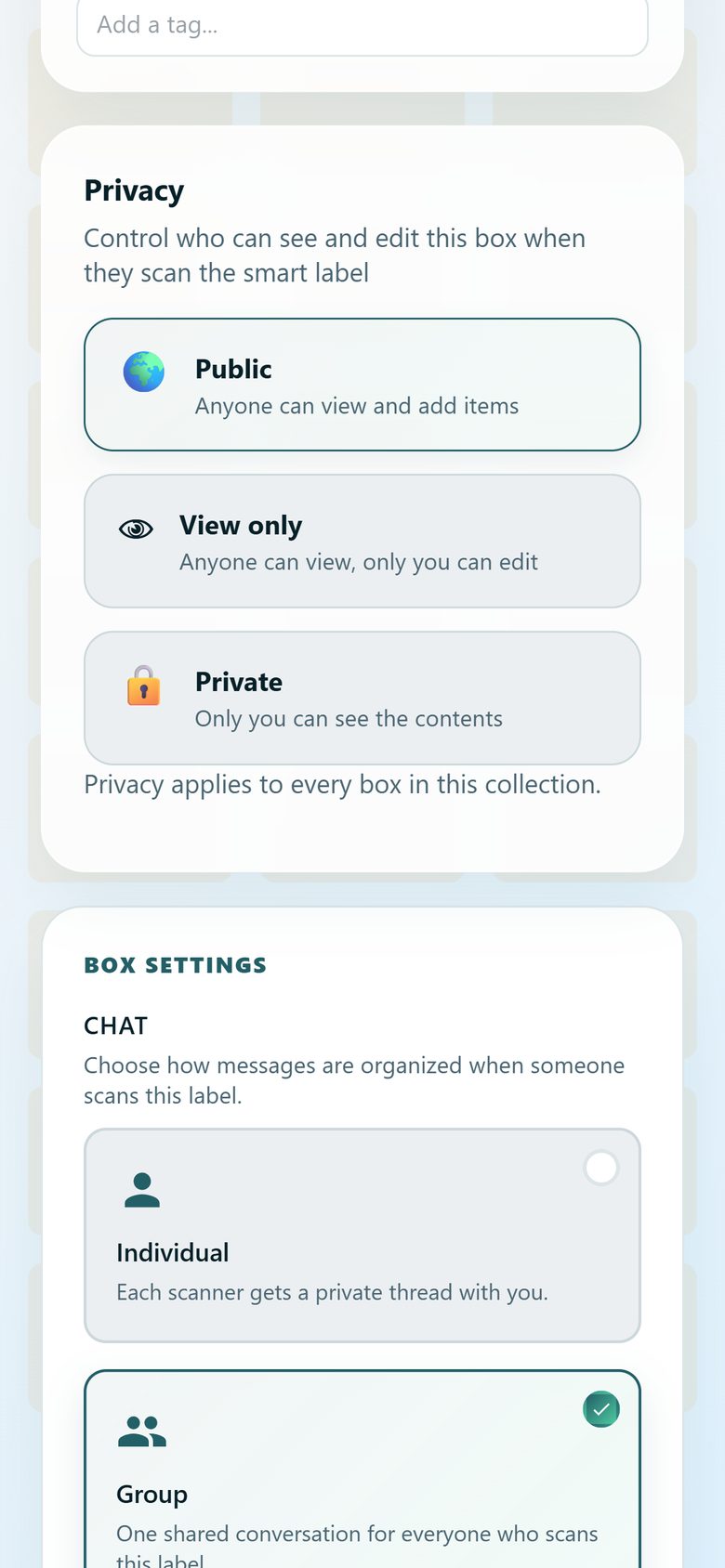
اختر من يمكنه المشاهدة والتحرير
في إعدادات الملصق الذكي، اختر وضع الخصوصية: عام — يمكن لأي شخص عرض العناصر وإضافتها؛ للعرض فقط — يمكن لأي شخص العرض، وأنت وحدك يمكنك التعديل؛ خاص — أنت وحدك يمكنك رؤية المحتويات. بالنسبة للمجموعات، تنطبق الخصوصية على كل صندوق في آن واحد.
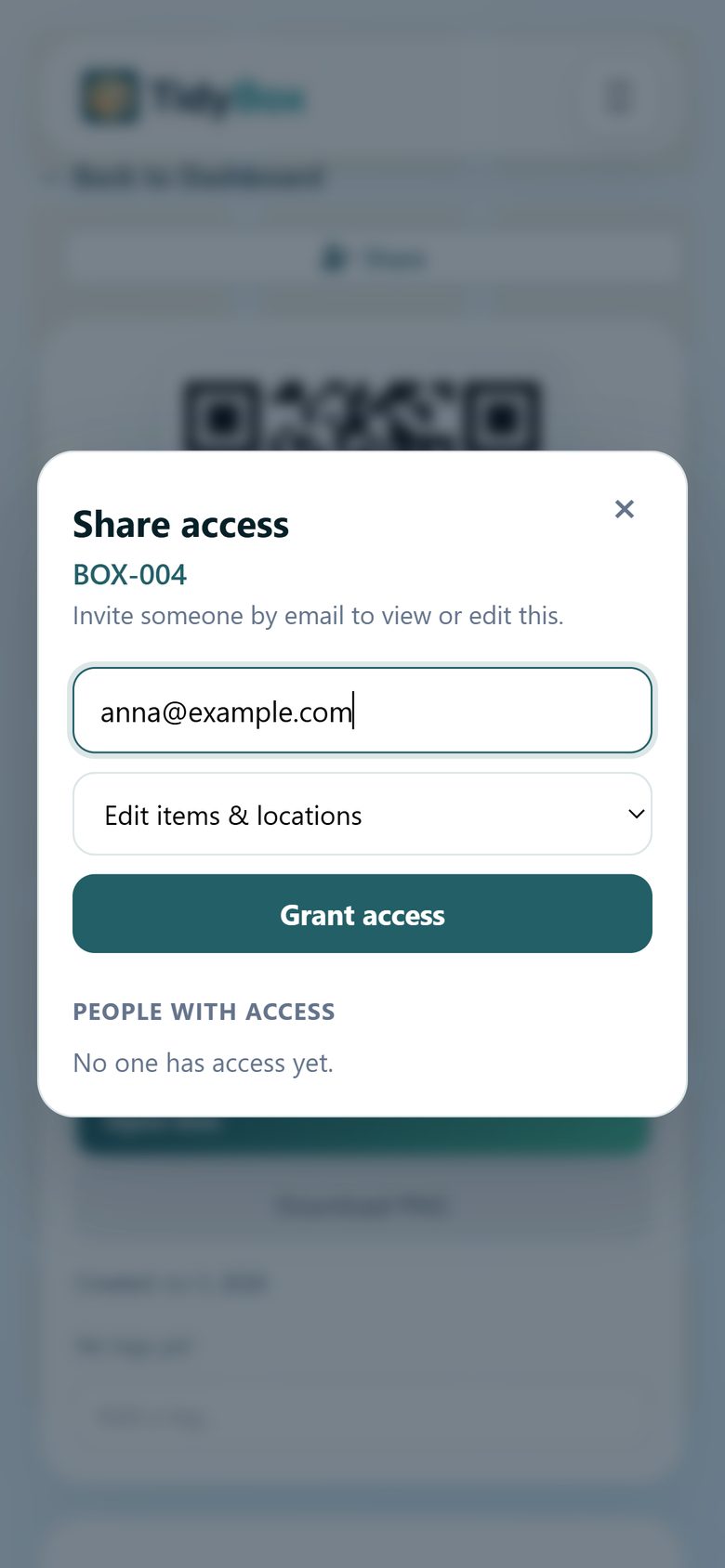
ادعُ الأشخاص عبر البريد الإلكتروني
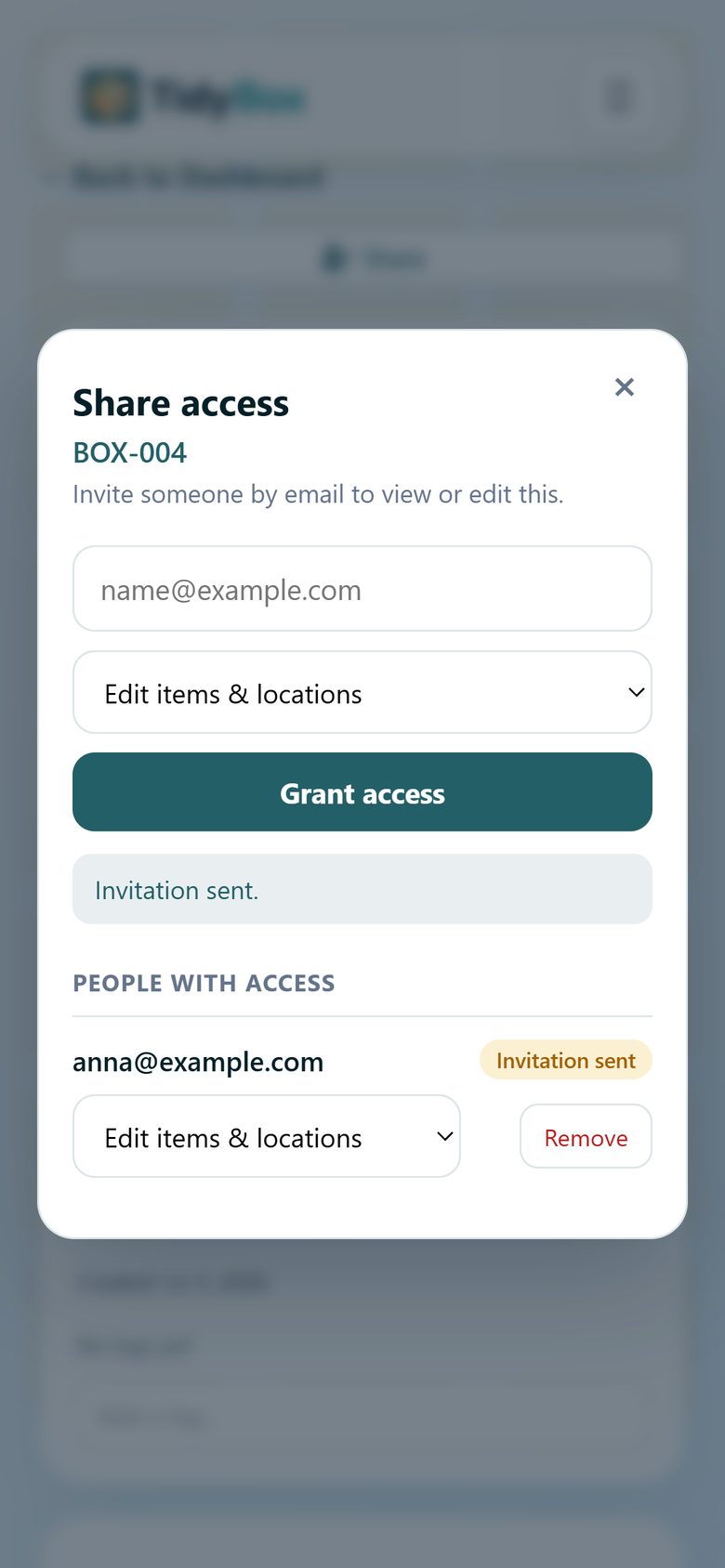
اضغط على «مشاركة» وادعُ شخصًا ما بمنح حقوق «العرض فقط» أو «تحرير العناصر والمواقع». تسري حقوق الوصول على صندوق واحد أو موقع واحد أو مجموعة كاملة — حيث تغطي حقوق الوصول الخاصة بالمجموعة جميع الصناديق التابعة لها.
حافظ على السيطرة
تُظهر قائمة «الأشخاص الذين لديهم حق الوصول» جميع من قمت بدعوتهم. يمكنك تغيير مستوى وصولهم أو إزالتهم في أي وقت. يرى المستخدمون المدعوون الصناديق والمجموعات التي تمت مشاركتها معهم في لوحة التحكم الخاصة بهم.
هل أنت مستعد لتنظيم مساحة التخزين الخاصة بك؟
أنشئ ملصقاتك الذكية الأولى مجانًا — دون الحاجة إلى تطبيق أو إعدادات.
ابدأ مجانًا